문라이트(Moonlight) + 선샤인(Sunshine)으로 PC 게임 스트리밍하는 법 - 완벽 설치 가이드
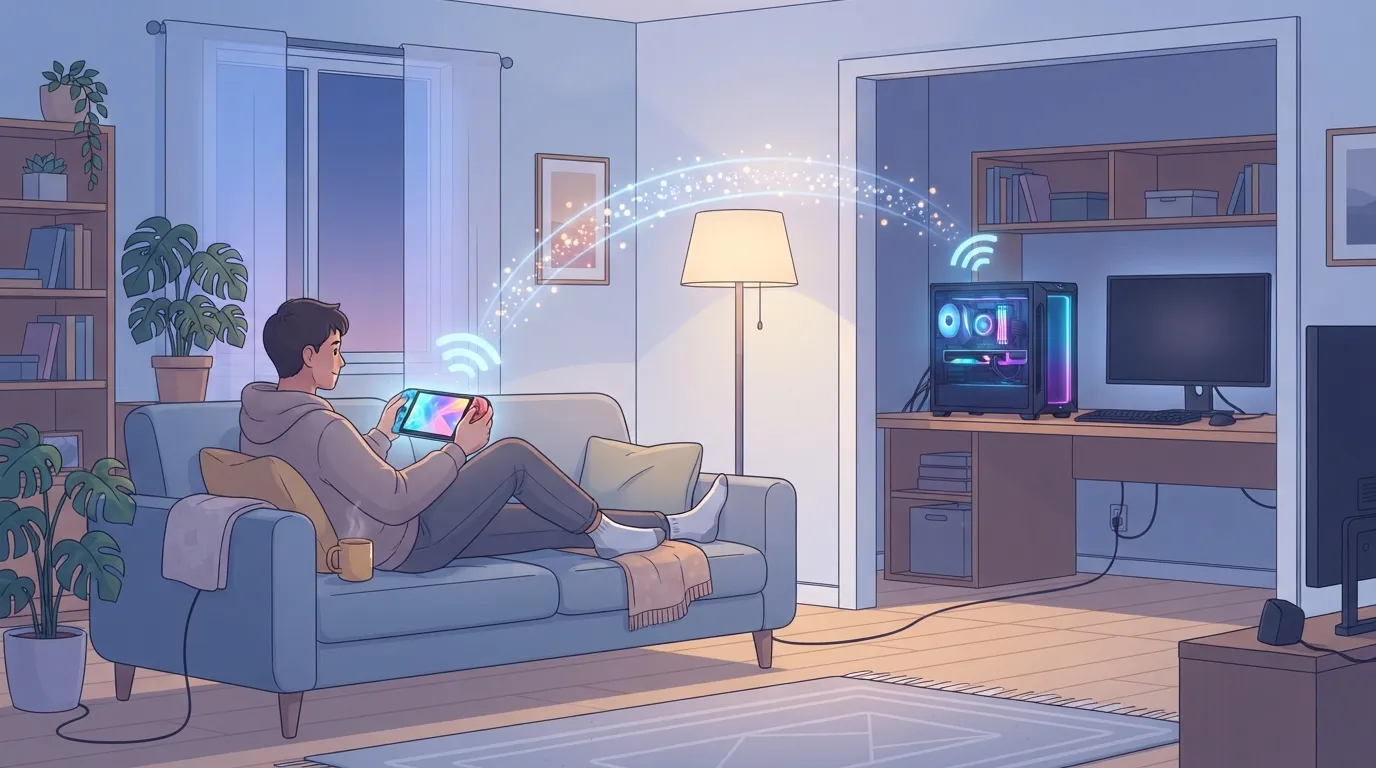
안녕하세요, 우리들의 주파수 구독자 여러분! 거실 TV 앞 소파에서, 카페에서, 혹은 회사 점심시간에 집 PC에 꽂아둔 게임을 그대로 이어서 하고 싶었던 적 있으신가요? 예전에는 엔비디아 지포스 익스피리언스의 게임스트림(GameStream) 기능으로 가능했지만, 이 기능은 이미 서비스가 종료됐습니다. 지금은 오픈소스 조합인 선샤인(Sunshine) + 문라이트(Moonlight) 가 사실상의 표준 대안입니다. 이 글에서는 설치부터 지연시간 최적화, 외부에서 접속하는 법, 자주 겪는 오류까지 한 번에 정리합니다.
1. 문라이트·선샤인이 뭔가요?
- 선샤인(Sunshine): 게임을 실제로 실행하는 호스트 PC에 설치하는 스트리밍 서버 프로그램. 화면과 소리를 인코딩해 네트워크로 쏴줍니다.
- 문라이트(Moonlight): 화면을 받아서 보는 클라이언트 앱. Windows·macOS·Linux·Android·iOS·스팀덱(리눅스)·크롬OS·심지어 구형 셋톱박스에도 설치할 수 있습니다.
- 원리는 원격 데스크톱과 비슷하지만, 목적이 다릅니다. 일반 원격 데스크톱(예: 크롬 원격 데스크톱)은 사무용으로 압축률을 우선하고, 문라이트·선샤인은 NVENC/AMF/QuickSync 하드웨어 인코더를 활용해 게임 화면을 초저지연으로 전송하도록 설계됐습니다.
- 즉, 저사양 노트북이나 스팀덱으로도 집에 있는 RTX급 PC의 게임을 프레임 드랍 없이 즐길 수 있는 구조입니다.
참고: 예전엔 “지포스 익스피리언스 + 문라이트” 조합이 표준이었지만, 엔비디아가 게임스트림 기능을 없애면서 지금은 반드시 선샤인을 호스트에 깔아야 합니다.
2. 준비물 및 요구 사항
| 항목 | 호스트 PC (게임 실행) | 클라이언트 (보는 기기) |
|---|---|---|
| OS | Windows 10/11 (macOS·Linux도 가능) | Windows / macOS / Linux / Android / iOS / 스팀덱 |
| GPU | 엔비디아(NVENC)·AMD(AMF)·인텔(QuickSync) 내장/외장 GPU 중 하나 | 없음(수신만 함) |
| 네트워크 | 유선 랜 권장, 최소 5GHz 와이파이 | 5GHz 와이파이 또는 유선 |
| 방화벽 | 선샤인 포트 허용 필요 | 별도 설정 불필요 |
- 같은 공유기(내부망) 안에서 쓰는 경우가 가장 안정적입니다. 외부(카페·회사)에서 접속하려면 3단계 별도 설정이 필요합니다(6장 참고).
- 유선 기가비트 랜이 가장 지연시간이 짧습니다. 와이파이는 반드시 5GHz 대역을 쓰세요. 2.4GHz는 화질이 뭉개지고 렉이 심합니다.
3. 선샤인 설치 (호스트 PC)
- 선샤인 공식 GitHub 릴리스 페이지에서 Windows용 설치 파일(
sunshine-windows-installer.exe)을 내려받습니다. - 설치 후 실행하면 브라우저가 열리며
https://localhost:47990관리 페이지가 뜹니다. 처음 접속 시 관리자 계정(아이디/비번)을 새로 만듭니다. - PIN 인증: Moonlight에서 처음 접속을 시도하면 4자리 PIN이 표시됩니다. 이 PIN을 선샤인 웹 관리 페이지의 “PIN” 탭에 입력해야 페어링이 완료됩니다.
- 설치 중 “가상 디스플레이 드라이버”(예: Virtual Display Driver) 설치를 묻는 경우가 있는데, 모니터를 꺼둔 채로 스트리밍할 계획이라면 함께 설치하는 걸 권장합니다. 그래야 모니터가 꺼져 있어도 해상도가 정상적으로 잡힙니다.
- 설치 후 자동으로 Windows 방화벽 규칙이 추가되지만, 안 될 경우 아래 포트를 수동으로 허용합니다.
선샤인 기본 포트
| 포트 | 프로토콜 | 용도 |
|---|---|---|
| 47984, 47989, 48010 | TCP | 페어링·제어 |
| 47998~48000 | UDP | 영상/오디오 스트림 |
| 48002 | UDP | 마이크(선택) |
4. 문라이트 설치 및 연결 (클라이언트)
- 스트리밍을 받아서 볼 기기(노트북, 스팀덱, 스마트폰, 태블릿 등)에 문라이트 앱을 설치합니다. Windows/macOS는 공식 홈페이지, Android/iOS는 각 앱스토어, 스팀덱은 디스커버 스토어에서 검색하면 나옵니다.
- 문라이트를 실행하면 같은 공유기 안의 선샤인 호스트를 자동으로 찾아 목록에 띄워줍니다. 안 뜨면 ”+” 버튼으로 호스트 PC의 IP 주소를 직접 입력합니다.
- 호스트를 선택하면 4자리 PIN이 화면에 표시됩니다. 이 PIN을 3단계에서 설명한 선샤인 웹 관리 페이지에 입력하면 페어링 완료입니다.
- 페어링이 끝나면 호스트 PC의 바탕화면이 그대로 스트리밍됩니다. 원하는 게임을 실행하면 됩니다.
화질/지연시간 설정 요령
문라이트 앱 설정에서 아래 항목을 조정할 수 있습니다.
- 해상도: 클라이언트 화면 해상도에 맞추는 게 기본. 화질보다 반응속도가 중요하면 한 단계 낮춰도 좋습니다.
- 비트레이트: 기본 10~20Mbps. 와이파이 환경이라면 15Mbps 이하로 낮춰서 끊김을 줄이세요. 유선이면 30Mbps 이상도 괜찮습니다.
- 코덱: HEVC(H.265)나 AV1을 지원하는 GPU라면 H.264보다 같은 대역폭에서 화질이 좋습니다. 단, 구형 클라이언트 기기는 HEVC 디코딩을 못 할 수 있으니 화면이 안 나오면 H.264로 바꿔보세요.
- 프레임 제한(FPS): 60을 기본으로 하되, 리듬게임처럼 반응속도가 중요한 장르는 낮은 해상도 + 높은 프레임을 우선하는 게 체감상 유리합니다.
5. 외부망(외출 시)에서 접속하는 법
집 밖에서 접속하려면 공유기 밖에서 호스트 PC에 닿을 수 있는 경로가 필요합니다. 두 가지 방법이 있습니다.
- 포트포워딩(간단하지만 보안 위험): 공유기 관리 페이지에서 3장의 포트들을 호스트 PC의 내부 IP로 포워딩합니다. 설정은 쉽지만 인터넷에 포트를 그대로 노출하므로 선샤인 비밀번호를 반드시 강력하게 설정하세요.
- VPN(권장): 태일스케일(Tailscale)이나 와이어가드(WireGuard) 같은 VPN으로 집 PC와 외부 기기를 같은 가상 네트워크로 묶는 방식입니다. 포트를 외부에 노출하지 않아 보안상 훨씬 안전하고, 설정도 최근엔 앱 설치 후 로그인만 하면 될 정도로 간단해졌습니다.
일반 사용자에게는 VPN 방식(특히 태일스케일) 을 강력히 추천합니다. 포트포워딩은 공유기 종류마다 화면이 달라 헷갈리고, 무엇보다 외부 공격에 그대로 노출된다는 단점이 있습니다.
6. 자주 발생하는 문제 해결
| 증상 | 원인 | 해결 |
|---|---|---|
| 호스트 목록에 PC가 안 뜬다 | 같은 네트워크가 아니거나 방화벽 차단 | IP 직접 입력 시도, Windows 방화벽에서 sunshine.exe 허용 확인 |
| 연결은 되는데 화면이 까맣다 | 모니터가 꺼져 있어 GPU가 신호를 못 보냄 | 가상 디스플레이 드라이버 설치, 또는 모니터를 켜둔 채로 스트리밍 |
| 화면이 계속 끊기거나 깨진다 | 대역폭 부족, 2.4GHz 와이파이 사용 | 비트레이트를 낮추거나 5GHz/유선으로 전환 |
| 소리가 안 나온다 | 호스트의 기본 재생 장치가 변경됨 | 선샤인 설정에서 오디오 장치를 다시 지정 |
| 입력 지연이 심하다 | 인코더가 소프트웨어(CPU) 모드로 동작 중 | 선샤인 설정에서 하드웨어 인코더(NVENC 등) 활성화 확인 |
| 한글 키보드 입력이 안 먹는다 | 원격 세션 특성상 IME 충돌 | 클라이언트 쪽 문라이트 설정에서 “호스트 키보드 레이아웃 사용” 옵션 확인, 필요 시 온스크린 키보드 이용 |
7. 비슷한 대안 프로그램과 비교
| 항목 | 문라이트+선샤인 | Parsec | 스팀 링크(Steam Link) |
|---|---|---|---|
| 비용 | 완전 무료(오픈소스) | 개인용 무료 / 팀용 유료 | 무료 |
| 지연시간 | 매우 낮음(하드웨어 인코딩) | 낮음 | 낮음(스팀 게임 한정) |
| 지원 게임 | 호스트 PC의 모든 프로그램 | 모든 프로그램 | 스팀 라이브러리 게임만 |
| 외부망 접속 | VPN/포트포워딩 직접 설정 | 자체 서버 경유(설정 간편) | 스팀 계정 기반, 설정 간편 |
| 난이도 | 중간(초기 설정 필요) | 쉬움 | 매우 쉬움 |
스팀 게임만 즐긴다면 스팀 링크가 가장 간편하고, 스팀 외 프로그램(에뮬레이터, 오피스 작업 등)까지 원격으로 쓰고 싶다면 문라이트+선샤인이 훨씬 자유도가 높습니다.
8. 자주 묻는 질문 (FAQ)
Q. 호스트 PC에 그래픽카드가 없어도 되나요? A. 내장 그래픽(인텔 QuickSync, AMD APU)도 인코딩을 지원하면 가능합니다. 다만 게임 자체를 돌릴 성능은 별도로 필요합니다.
Q. 스마트폰으로도 게임패드 조작이 되나요? A. 네. 문라이트 앱에서 블루투스 컨트롤러를 페어링하거나, 화면 터치 가상 패드를 켤 수 있습니다. 물리 컨트롤러 쪽이 지연시간과 정확도 면에서 훨씬 낫습니다.
Q. 지포스 익스피리언스 게임스트림은 이제 아예 못 쓰나요? A. 엔비디아가 공식 지원을 종료해 신규 사용은 사실상 불가능합니다. 선샤인이 사실상의 후속 대체제입니다.
Q. 화면은 잘 나오는데 사운드만 끊깁니다. A. 오디오 비트레이트나 네트워크 대역폭 부족이 흔한 원인입니다. 문라이트 설정에서 오디오 채널을 스테레오로 낮춰보세요.
Q. 노트북 두 대로 회사·집 양쪽에서 접속해도 되나요? A. 네, 선샤인은 여러 클라이언트를 순서대로(동시 접속은 기본적으로 1개) 페어링해 쓸 수 있습니다.
핵심 요약
- 호스트 PC에는 선샤인, 보는 기기에는 문라이트를 설치합니다.
- 페어링은 문라이트에 뜨는 PIN을 선샤인 웹 관리 페이지(
localhost:47990)에 입력하면 끝입니다. - 화질이 흔들리면 5GHz 와이파이/유선 연결 + 비트레이트 조정부터 점검하세요.
- 외출 중 접속하려면 포트포워딩보다 태일스케일 같은 VPN이 안전하고 간편합니다.
- 스팀 게임만 한다면 스팀 링크, 모든 프로그램을 자유롭게 쓰고 싶다면 문라이트+선샤인이 정답입니다.
집에 있는 고사양 PC 한 대만 있으면, 어디서든 그 성능을 그대로 들고 다닐 수 있습니다. 오늘 설정해두고 다음 주말엔 소파에서 편하게 즐겨보세요!