세가 제네시스(메가드라이브) 게임 PC로 하는 법 - RetroArch Genesis Plus GX 에뮬레이터 완벽 설치 가이드
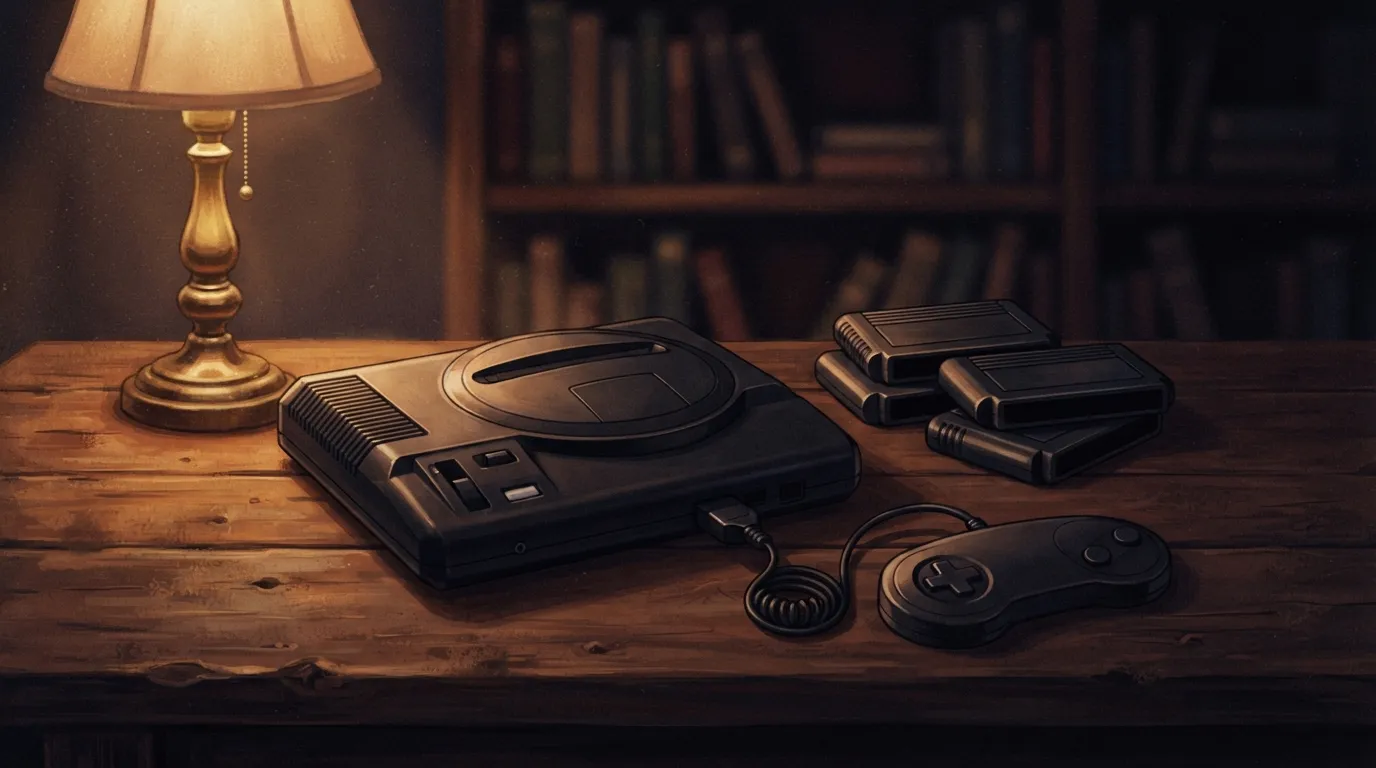
안녕하세요, 우리들의 주파수 구독자 여러분! 오늘은 90년대를 대표하는 16비트 콘솔, **세가 제네시스(북미명 Genesis / 국내외 정식명 메가드라이브 Mega Drive)**를 PC에서 실행하는 법을 정리합니다. 소닉 더 헤지혹, 스트리트 파이터 2, 골든 액스 같은 명작들을 지금 PC에서 원본 그대로 즐길 수 있는데, 앞서 다룬 PS1·새턴과 달리 준비물이 훨씬 간단하고 저사양 PC에서도 100% 완벽하게 구동됩니다. RetroArch + Genesis Plus GX 코어 조합으로 처음부터 끝까지 따라 해보겠습니다.
1. 왜 제네시스 에뮬레이션은 쉬운가
제네시스는 모토로라 68000 CPU 하나에 사운드용 보조 프로세서(Z80)를 얹은 비교적 단순한 구조입니다. 등장한 지 30년이 넘은 8~16비트 세대 콘솔은 에뮬레이션 정확도가 이미 오래전에 완성 단계에 도달했기 때문에, 왠만한 사무용 PC나 5년 이상 된 노트북에서도 100% 프레임으로 완벽하게 구동됩니다. 골치 아픈 BIOS 필수 설정이나 타이밍 이슈 걱정 없이, 설치 후 바로 게임을 즐길 수 있는 것이 가장 큰 장점입니다.
2. 준비물
| 항목 | 내용 |
|---|---|
| PC 사양 | 10년 이상 된 PC도 충분(사양 요구치가 매우 낮음) |
| 에뮬레이터 | RetroArch (무료, 오픈소스) |
| 코어 | Genesis Plus GX (권장) |
| BIOS 파일 | 제네시스 본체 자체는 불필요, 세가 CD·32X 연동 시에만 필요 |
| 게임 파일 | 본인이 소유한 카트리지를 직접 덤프한 롬(.md, .bin, .gen) |
⚠️ 게임 롬은 반드시 본인이 소장한 정품 카트리지를 직접 백업한 것만 사용하세요. 인터넷에서 롬을 내려받는 것은 저작권법 위반입니다.
3. RetroArch 설치
- RetroArch 공식 사이트(retroarch.com)에서 Windows용 설치 파일을 내려받아 실행합니다.
- 설치 마법사를 따라 기본 경로 그대로 설치합니다.
- 처음 실행하면 언어가 영어로 나오는데,
Settings → User → Language에서 한국어로 바꾸면 이후 메뉴가 한글로 표시됩니다(코어 재시작 필요).
4. Genesis Plus GX 코어 설치
- RetroArch 메인 화면에서 온라인 업데이터(Online Updater) → 코어 다운로드(Core Downloader) 로 들어갑니다.
- 목록에서
Sega - MS/MD/GG (Genesis Plus GX)를 찾아 선택하면 자동 설치됩니다. 이 코어 하나로 제네시스는 물론 세가 마스터 시스템(SMS), 게임기어(GG)까지 함께 지원합니다. - 인터넷이 막혀 있다면 libretro 공식 빌드봇 사이트에서 코어 파일(.dll)을 받아 RetroArch 설치 폴더의
cores폴더에 직접 넣어도 됩니다.
5. 롬 파일 형식 이해하기
| 확장자 | 설명 | 추천도 |
|---|---|---|
| .md | 가장 표준적인 제네시스 덤프 확장자 | ⭐⭐⭐⭐⭐ |
| .bin | .md와 사실상 동일한 포맷, 확장자만 다름 | ⭐⭐⭐⭐⭐ |
| .gen | 구형 덤프 도구가 만드는 확장자, 정상 인식됨 | ⭐⭐⭐⭐ |
| .smd | 인터리브(비트 분할) 방식 원본 덤프, 코어가 자동 변환 | ⭐⭐⭐ |
카트리지 게임은 용량이 대부분 수백 KB~4MB 수준이라 별도 압축·변환 과정 없이 바로 사용해도 무방합니다. 여러 롬을 모아 관리하고 싶다면 ZIP으로 압축해도 RetroArch가 내부 파일을 그대로 읽어 실행합니다.
6. 게임 불러오기 & 컨트롤러 설정
- RetroArch 메인 화면에서 빠른 메뉴(Load Content) 로 게임 파일을 직접 선택해 실행합니다.
- 매번 코어를 고르기 번거롭다면, 파일을 한 번 실행한 뒤 “코어와 연결(Associate Core)” 옵션으로 확장자를 Genesis Plus GX에 고정할 수 있습니다.
- 컨트롤러는
설정 → 입력 → 포트 1 컨트롤에서 XInput 패드(Xbox 계열)를 꽂으면 자동 인식됩니다. 제네시스 정품 패드는 기본 3버튼(A·B·C)이지만, 스트리트 파이터 2 같은 격투 게임은 6버튼 패드를 지원하므로 코어 옵션에서 **“6 Button Pad”**로 전환해두면 상단 버튼(X·Y·Z, Mode)까지 매핑할 수 있습니다.
7. 지역(리전) 설정 — NTSC vs PAL
제네시스는 북미/일본판(NTSC, 60Hz)과 유럽판(PAL, 50Hz)의 게임 속도와 화면 비율이 다릅니다. 빠른 메뉴 → 코어 옵션 → System Region에서 롬 파일에 맞는 지역을 선택하세요. 잘못 설정하면 게임이 원래보다 느리게 돌거나 화면 위아래에 검은 띠가 생길 수 있습니다. 대부분의 롬은 자동 감지되지만, 속도가 이상하게 느껴지면 이 설정부터 확인하는 게 좋습니다.
8. 세가 CD·32X 게임도 하고 싶다면
Genesis Plus GX 코어는 세가 CD(메가 CD)와 32X 확장팩 게임도 함께 지원하지만, 이 경우엔 예외적으로 BIOS 파일이 필요합니다.
- RetroArch 설치 폴더 안의
system폴더에 세가 CD BIOS(지역별로 US/EU/JP 각각 존재)를 넣습니다. - 세가 CD 게임은 CUE+BIN 또는 CHD 형식으로 준비합니다.
- 32X 게임은 BIOS 없이도 대부분 실행되지만, 일부 타이틀은 32X BIOS를 추가해야 정상 구동됩니다.
일반 카트리지 게임만 즐길 계획이라면 이 단계는 건너뛰어도 됩니다.
9. 자주 발생하는 오류와 해결법
① 게임 실행은 되는데 화면이 새까맣거나 정지됨 → 롬 파일이 손상됐거나 지원하지 않는 특수 매퍼(예: 대형 용량 팬 번역 롬)일 수 있습니다. 원본 정품 덤프로 다시 시도해보세요.
② 소리가 지지직거리거나 음이 이상하게 들림
→ 설정 → 오디오에서 출력 지연시간(Latency)을 64ms 이상으로 올려보세요. 일부 구형 PC에서 사운드 칩(YM2612) 에뮬레이션 부하로 버퍼가 부족해지는 경우입니다.
③ 격투 게임에서 상단 버튼이 눌리지 않음 → 코어 옵션에서 컨트롤러 타입이 기본 3버튼으로 설정돼 있을 가능성이 큽니다. “6 Button Pad”로 바꾼 뒤 입력 매핑을 다시 확인하세요.
④ 게임 속도가 미묘하게 빠르거나 느림 → System Region이 롬의 실제 지역과 다르게 설정된 경우입니다. NTSC/PAL을 교차로 바꿔가며 확인하세요.
⑤ 세가 CD 게임 실행 시 검은 화면에서 멈춤
→ BIOS 파일이 없거나 경로가 잘못됨. system 폴더 경로와 파일명을 다시 확인하세요.
10. 제네시스 에뮬레이터 비교
| 에뮬레이터/코어 | 장점 | 단점 |
|---|---|---|
| Genesis Plus GX (RetroArch) | 호환성 최고, SMS·GG·세가CD·32X까지 통합 지원 | 특수 필터를 세밀하게 만지려면 옵션이 다소 많음 |
| Picodrive (RetroArch) | 저사양 기기(스마트폰 등)에서 매우 가벼움 | 정확도는 Genesis Plus GX보다 약간 낮음 |
| Kega Fusion | 독립 실행형, 오래전부터 안정적으로 유명 | 개발 중단 상태, 최신 OS 호환성 이슈 가능 |
FAQ
Q. BIOS 파일이 꼭 있어야 하나요? A. 일반 카트리지 게임은 필요 없습니다. 세가 CD 게임을 돌릴 때만 BIOS가 필요합니다.
Q. 사양이 낮은 PC에서도 돌아가나요? A. 네. 제네시스는 16비트 콘솔 중에서도 요구 사양이 가장 낮은 편이라 10년 넘은 저사양 PC에서도 프레임 저하 없이 완벽하게 구동됩니다.
Q. 스팀덱이나 안드로이드에서도 되나요? A. 네. RetroArch는 스팀덱, 안드로이드, macOS, 리눅스에서도 동일하게 동작하며 설정 방식도 거의 같습니다.
Q. 국내에서 부르던 ‘메가드라이브’와 미국판 ‘제네시스’는 같은 게임인가요? A. 하드웨어는 동일하지만 지역 코드가 달라 일부 게임은 지역 잠금이 걸려 있습니다. 에뮬레이터에서는 이 잠금이 적용되지 않아 지역에 상관없이 실행할 수 있습니다.
핵심 요약
- 제네시스 에뮬레이션은 완성도가 이미 오래전에 정점에 도달해 저사양 PC에서도 완벽 구동된다.
- 추천 조합은 RetroArch + Genesis Plus GX 코어, 일반 카트리지 게임은 BIOS 없이 바로 실행 가능.
- 격투 게임 등 6버튼 패드가 필요한 게임은 코어 옵션에서 컨트롤러 타입을 미리 바꿔둘 것.
- 세가 CD·32X 게임까지 즐기려면 별도 BIOS 파일을
system폴더에 추가해야 한다. - 게임 속도가 이상하면 System Region(NTSC/PAL) 설정부터 확인하자.
직접 소장한 정품 카트리지로만 즐기시고, 오늘 가이드가 도움이 되셨다면 다음 콘솔 가이드도 기대해 주세요!