패미컴(NES) 게임 PC로 하는 법 - Mesen 에뮬레이터 완벽 설치 가이드
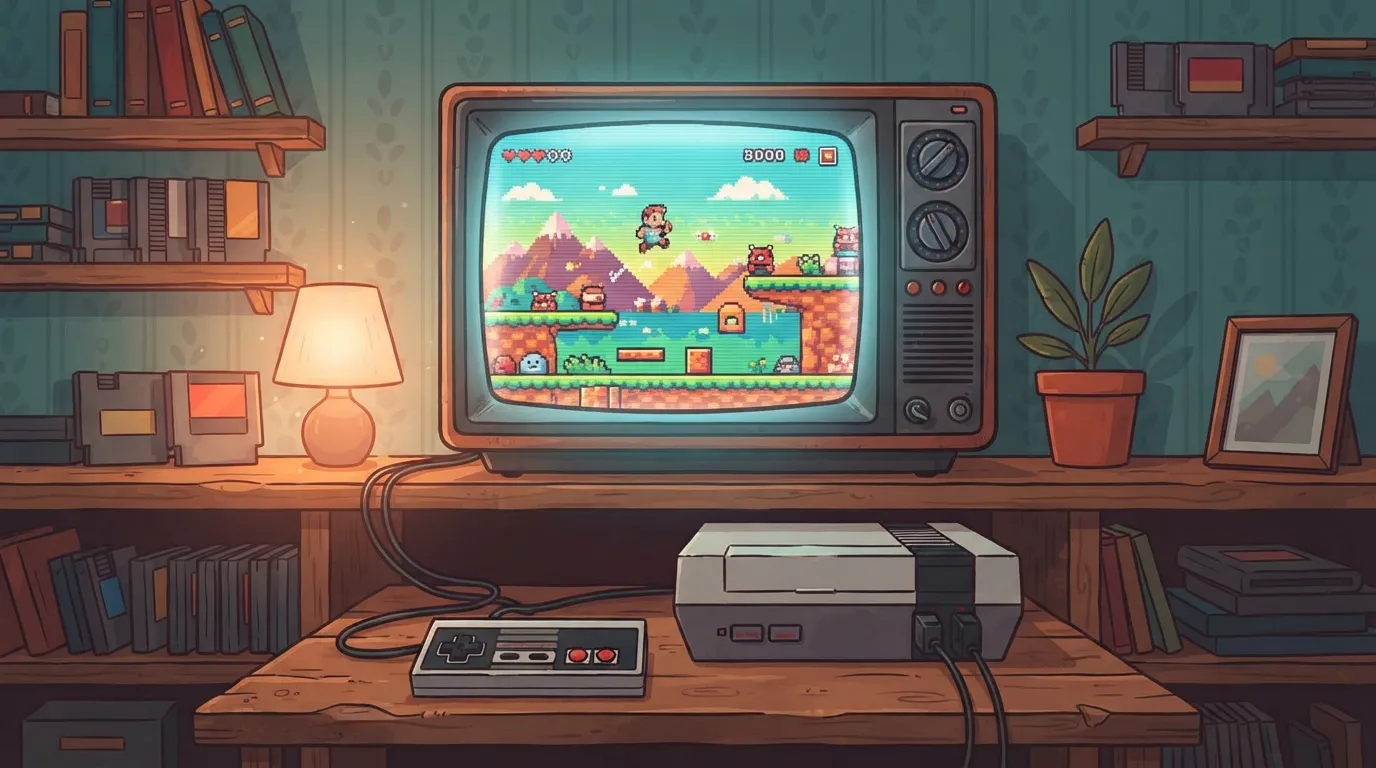
안녕하세요, 우리들의 주파수 구독자 여러분! 오늘은 게임 에뮬레이션의 시작이라 할 수 있는 **패미컴(닌텐도 엔터테인먼트 시스템, NES)**을 PC에서 완벽하게 재현하는 방법을 다뤄봅니다. 슈퍼마리오브라더스, 젤다의 전설, 록맨, 콘트라처럼 어린 시절 오락실이나 친구 집에서 하던 그 게임들을 지금 PC에서 원본보다 더 선명하게 즐길 수 있습니다. 사용할 에뮬레이터는 현존 최고 정확도를 자랑하는 Mesen입니다.
1. 왜 Mesen인가
NES 에뮬레이터는 FCEUX, Nestopia UE, puNES 등 여러 종류가 있지만, Mesen은 이 중에서도 사이클 단위(cycle-accurate) 에뮬레이션을 내세우는 프로젝트입니다. 실제 하드웨어의 타이밍을 거의 오차 없이 재현해 일부 게임에서 발생하는 미묘한 그래픽 깨짐이나 타이밍 버그가 없습니다. 여기에 되감기(rewind), 무제한 세이브스테이트, Lua 스크립팅, 넷플레이(온라인 대전), HD 텍스처팩 지원까지 갖추고 있어 편의성도 뛰어납니다. Mesen2부터는 NES뿐 아니라 SNES, 게임보이, 게임보이 어드밴스, PC엔진까지 하나의 프로그램에서 지원하는 멀티 시스템 에뮬레이터로 확장됐습니다.
2. 준비물
| 항목 | 내용 |
|---|---|
| PC 사양 | NES는 8비트 하드웨어라 최근 10년 내 PC라면 사양 걱정이 전혀 필요 없음 |
| 에뮬레이터 | Mesen (무료, 오픈소스, Windows/Mac/Linux 지원) |
| ROM 파일 | 본인이 소유한 카트리지를 직접 덤프한 이미지 |
| 컨트롤러 | Xbox·플레이스테이션 패드 또는 키보드로도 충분히 플레이 가능 |
⚠️ ROM 파일은 반드시 본인이 소유한 카트리지를 직접 덤프했거나 저작권이 만료·공개된 것만 사용하세요. 인터넷에서 임의로 구한 ROM을 내려받는 것은 저작권법 위반입니다.
3. Mesen 설치하기
- Mesen 공식 GitHub 저장소(Mesen/Mesen2) 릴리스 페이지에서 최신 버전을 내려받습니다. Windows는
.zip, macOS·Linux는 각각의 빌드가 별도로 제공됩니다. - Windows 사용자는 .NET 8 런타임이 필요할 수 있습니다. 실행 시 오류가 뜨면 마이크로소프트 공식 사이트에서 .NET Desktop Runtime을 먼저 설치하세요.
- 압축을 풀면 설치 마법사 없이 바로 실행 파일이 준비되는 포터블 방식입니다. 원하는 폴더에 압축을 풀어두면 됩니다.
- macOS는 최초 실행 시 “확인되지 않은 개발자” 경고가 뜰 수 있는데,
시스템 설정 → 개인정보 보호 및 보안에서 “그래도 열기”를 눌러 허용하면 됩니다.
4. ROM 파일 불러오기
- Mesen 실행 후
File → Open ROM메뉴를 선택합니다. - 준비해 둔
.nes확장자 ROM 파일을 선택하면 곧바로 게임이 실행됩니다. - 여러 ROM을 한 폴더에 모아두고
File → Open Recent나 게임 목록(Game Selection) 기능을 쓰면 다음부터 더 빠르게 불러올 수 있습니다. - 게임이 실행되지 않고 검은 화면만 뜬다면 ROM 파일이 손상됐거나
.nes헤더가 없는 잘못된 덤프일 가능성이 높습니다.
5. 화면·사운드 기본 설정
Options → Video Configuration에서 화면 비율과 필터를 조정할 수 있습니다. 원본 그대로의 픽셀 느낌을 원하면 필터를None으로, 부드러운 화질을 원하면NTSC필터를 선택하세요.Options → Video Configuration → Scaling에서 정수 배율(2x, 3x, 4x) 확대를 선택하면 화면이 뭉개지지 않고 선명하게 커집니다.Options → Audio Configuration에서 샘플레이트와 지연 시간을 조정할 수 있는데, 사운드가 끊기면Audio Latency값을 조금 높여보세요.- 원본 CRT TV 느낌을 살리고 싶다면
NTSC필터에 스캔라인(Scanline) 옵션까지 함께 켜는 걸 추천합니다.
6. 컨트롤러 설정하기
Options → Input Configuration으로 들어가면 1P·2P 컨트롤러를 각각 매핑할 수 있습니다.- Xbox나 플레이스테이션 패드는 USB나 블루투스로 PC에 연결만 하면 자동으로 인식됩니다. 버튼 목록에서 원하는 항목을 클릭한 뒤 패드 버튼을 누르면 매핑됩니다.
- 키보드로 플레이한다면 기본값으로 방향키가 십자키, Z/X가 B/A 버튼, Enter가 Start, Shift가 Select로 지정돼 있습니다. 필요하면 자유롭게 재배치할 수 있습니다.
- 2인용 게임을 즐기려면
Controller 2탭에서 두 번째 패드나 키보드 조합을 별도로 설정하면 됩니다.
7. 세이브스테이트와 되감기 기능
Mesen의 가장 큰 장점 중 하나가 어디서든 즉시 저장하고 불러오는 세이브스테이트입니다.
F5: 현재 상태 즉시 저장F7: 마지막으로 저장한 상태 불러오기Shift + F1~F10: 슬롯별로 여러 개의 저장 지점 관리되감기(Rewind): 기본 설정에서 특정 키를 누르고 있으면 방금 플레이한 화면을 거꾸로 되돌릴 수 있어, 실수로 죽었을 때 재도전이 훨씬 편합니다.
원작에는 없던 이 기능들 덕분에 어려운 구간 반복 연습이나 오랜만에 하는 플레이에서 부담 없이 접근할 수 있습니다.
8. 고급 기능 살펴보기
- 넷플레이:
Multiplayer → Netplay에서 서버를 열거나 접속해 온라인으로 같은 게임을 함께 즐길 수 있습니다. - HD 텍스처팩: 일부 유명 게임은 팬 제작 HD 텍스처팩을 적용해 도트 그래픽을 고해상도로 대체할 수 있습니다.
- Lua 스크립팅 & 디버거: 개발자나 롬 해킹에 관심 있다면 내장 디버거와 Lua API로 메모리 값을 실시간으로 확인하고 조작하는 것도 가능합니다.
- 치트 코드:
Cheats메뉴에서 Game Genie 코드를 입력해 무적, 아이템 무한 같은 옛날 치트도 그대로 사용할 수 있습니다.
9. 자주 발생하는 오류 해결법
① ROM을 열었는데 아무 반응이 없거나 검은 화면
→ 파일 확장자가 .nes인지, 파일 크기가 비정상적으로 작지 않은지 확인하세요. 손상된 덤프일 가능성이 높습니다.
② 사운드가 끊기거나 지직거림
→ Options → Audio Configuration에서 Audio Latency를 60~80ms 정도로 올려보세요. 저사양 PC에서 특히 자주 발생합니다.
③ 컨트롤러가 인식은 되는데 버튼이 안 눌림
→ Input Configuration에서 매핑이 비어 있거나 다른 프로그램(Steam 등)이 패드 입력을 가로채고 있을 수 있습니다. Steam 실행 중이라면 빅픽처 모드의 컨트롤러 설정을 꺼보세요.
④ 화면이 늘어나거나 비율이 이상함
→ Video Configuration → Aspect Ratio에서 NTSC (8:7) 또는 4:3으로 지정하면 원본 비율에 가깝게 맞출 수 있습니다.
⑤ macOS에서 실행 자체가 안 됨
→ Gatekeeper 경고 때문입니다. 시스템 설정 → 개인정보 보호 및 보안에서 차단된 앱을 허용해주세요.
10. Mesen vs 다른 NES 에뮬레이터 비교
| 에뮬레이터 | 장점 | 단점 |
|---|---|---|
| Mesen | 사이클 단위 정확도 최고, 넷플레이·Lua·HD팩 등 기능 풍부, 크로스플랫폼 | 정확도 위주라 저사양 PC에서 상대적으로 무거움 |
| FCEUX | 오래된 만큼 자료·롬 해킹 툴 호환성 좋음, TAS(Tool-Assisted Speedrun) 제작에 강함 | UI가 예스럽고 최신 게임 호환성은 Mesen보다 약간 낮음 |
| Nestopia UE | 가볍고 심플, 원조 Nestopia의 정확한 사운드 재현 | 최근 업데이트가 뜸함, 부가 기능이 Mesen보다 적음 |
| RetroArch (Mesen 코어) | 다른 콘솔 에뮬레이터와 통합 관리 가능 | 코어 특유의 설정 단계가 늘어나 초심자에게는 다소 번거로움 |
FAQ
Q. Mesen은 무료인가요? A. 네, 완전 무료 오픈소스 프로젝트입니다. 별도 결제나 광고 없이 GitHub에서 바로 내려받을 수 있습니다.
Q. 패미컴과 NES ROM이 서로 호환되나요? A. 대부분 호환됩니다. 다만 일본 패미컴 전용으로 발매돼 북미 NES로는 나오지 않은 타이틀도 있으니, 원하는 게임이 실제로 존재했던 지역인지 확인하는 게 좋습니다.
Q. 저사양 노트북에서도 문제없이 돌아가나요? A. 네. NES는 8비트 하드웨어라 요구 사양이 매우 낮아 최근 10년 내 PC나 저전력 노트북에서도 100% 프레임으로 무리 없이 구동됩니다.
Q. 세이브 파일은 어디에 저장되나요?
A. 기본적으로 Mesen 실행 파일과 같은 위치의 Saves, SaveStates 폴더에 저장됩니다. 다른 PC로 옮길 때는 이 폴더를 통째로 복사하면 됩니다.
Q. 조이스틱 진동(러블 피드백)도 지원하나요? A. NES 원본 하드웨어에는 진동 기능이 없었기 때문에 게임 자체에서 진동 신호를 보내지 않습니다. 다만 최근 패드는 연결 자체는 정상적으로 인식됩니다.
핵심 요약
- Mesen은 사이클 단위 정확도와 되감기·넷플레이·HD팩 등 부가 기능을 모두 갖춘 현존 최고의 NES 에뮬레이터다.
- ROM 파일은 반드시 본인이 소유한 카트리지를 직접 덤프한 것만 사용한다.
- 설치는 압축 해제만으로 끝나는 포터블 방식이며, Windows는 .NET 런타임이 필요할 수 있다.
- 사운드가 끊기면 Audio Latency를, 화면 비율이 이상하면 Aspect Ratio 설정을 확인한다.
- F5(저장)·F7(불러오기)와 되감기 기능으로 옛날 게임의 높은 난이도를 훨씬 편하게 즐길 수 있다.
본인이 소장한 카트리지를 덤프한 ROM으로만 즐기시고, 슈퍼마리오나 젤다의 전설처럼 추억의 명작을 다시 만나보세요!