PS5 리모트 플레이 PC로 하는 법 - Chiaki-ng 완벽 설치 가이드
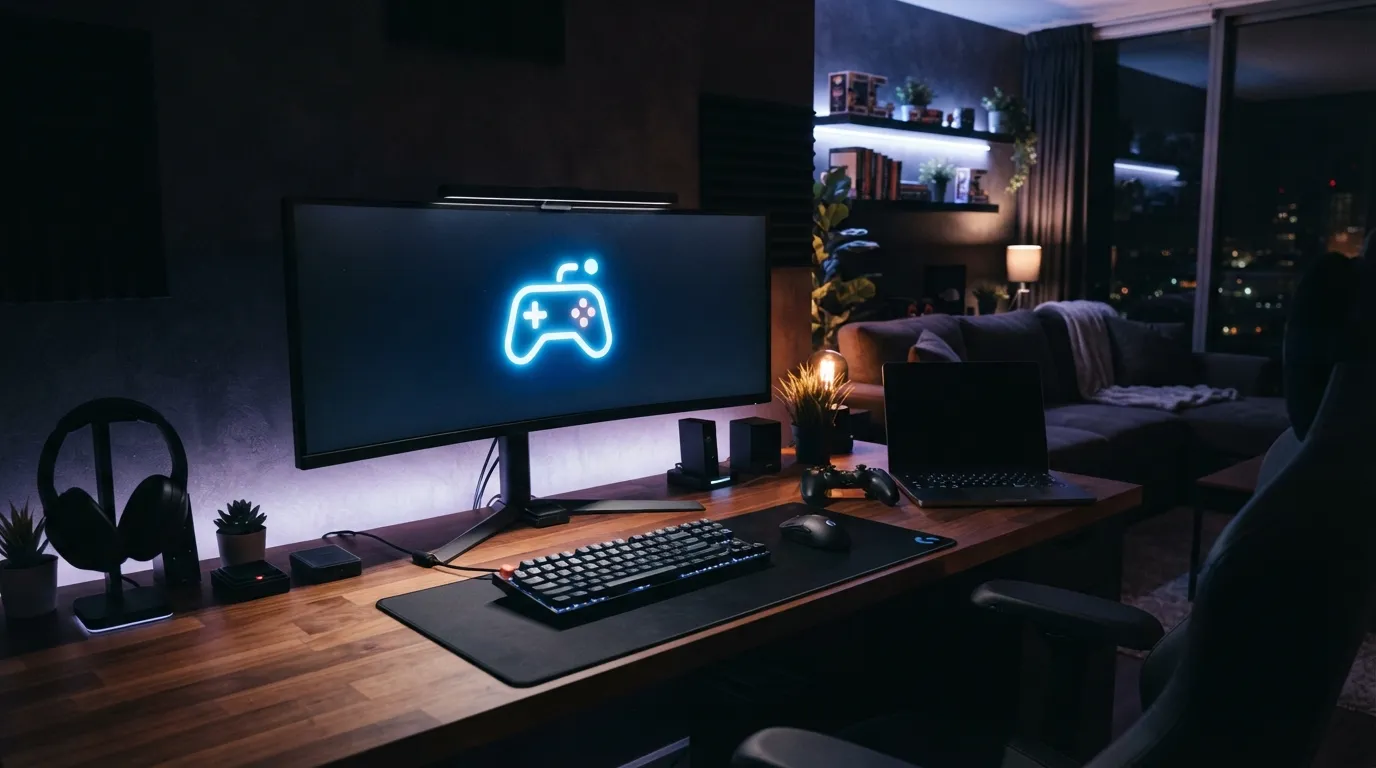
안녕하세요, 우리들의 주파수 구독자 여러분! 거실 TV는 가족이 쓰고 있는데 PS5로 게임을 하고 싶을 때, 혹은 방 안 책상 앞 모니터로 편하게 콘솔 게임을 즐기고 싶을 때 다들 한 번쯤 “PS5 화면을 PC로 띄울 수 없을까?” 고민해보셨을 겁니다.
소니도 공식 “PS Remote Play” 앱을 제공하지만, 화질이 낮게 고정되거나 지연이 크다는 불만이 많습니다. 이럴 때 대안이 되는 것이 오픈소스 프로젝트 Chiaki-ng입니다. PS4/PS5 리모트 플레이 프로토콜을 역공학으로 분석해 만든 클라이언트로, 공식 앱보다 세밀한 화질·비트레이트 조절과 더 낮은 지연을 지원해 마니아층 사이에서 널리 쓰입니다. 이번 글에서는 Chiaki-ng 설치부터 PS5 등록, 화질 설정, 컨트롤러 연결, 자주 겪는 오류 해결까지 처음부터 끝까지 정리합니다.
목차
- Chiaki-ng란 무엇인가
- 설치 전 준비물
- PS5에서 리모트 플레이 활성화하기
- Chiaki-ng 설치하기 (Windows)
- PS5 등록(페어링)하기
- 접속 및 화질·해상도 설정
- 듀얼센스 컨트롤러 연결하기
- 공식 Remote Play 앱 vs Chiaki-ng 비교
- 자주 겪는 오류 해결
- FAQ
- 핵심 요약
1. Chiaki-ng란 무엇인가
Chiaki-ng는 원조 프로젝트 “Chiaki”를 이어받아 활발히 업데이트되는 오픈소스 리모트 플레이 클라이언트입니다. PS4·PS5를 대상으로 하며 Windows, macOS, Linux, 스팀덱(SteamOS), 안드로이드까지 폭넓게 지원합니다.
핵심 특징
- H.265(HEVC) 코덱 지원으로 같은 대역폭에서 더 선명한 화질
- 초당 프레임(FPS), 해상도, 비트레이트를 세밀하게 수동 조절 가능
- 듀얼센스의 햅틱 피드백·어댑티브 트리거를 PC에서도 그대로 전달
- 공식 앱과 달리 자잘한 UI 제한이 없고, 자동 업데이트 강제·계정 로그인 절차가 가볍다
⚠️ 안내: 본인이 소유한 PS5와 본인 PSN 계정으로 접속하는 정상적인 리모트 플레이 기능입니다. 다만 소니 공식 지원 프로그램이 아니므로, 펌웨어 업데이트로 프로토콜이 바뀌면 일시적으로 접속이 안 될 수 있다는 점은 감안하세요.
2. 설치 전 준비물
| 필요한 것 | 설명 |
|---|---|
| PS5 본체 | 최신 시스템 소프트웨어로 업데이트된 상태 권장 |
| PSN 계정 | PS5에 로그인된 본인 계정 |
| PC | Windows 10/11, 유선 랜 또는 5GHz 와이파이 권장 |
| 같은 네트워크(집 안 사용 시) | PS5와 PC가 같은 공유기에 연결돼 있어야 초기 등록이 쉬움 |
| 듀얼센스 컨트롤러 | USB 케이블 또는 블루투스로 PC에 연결 |
3. PS5에서 리모트 플레이 활성화하기
- PS5 홈 화면에서 설정(톱니바퀴 아이콘) → 시스템 → 리모트 플레이로 들어갑니다.
- 리모트 플레이 사용을 켭니다.
- 같은 메뉴에서 PS 앱과 링크가 켜져 있는지 확인합니다.
- 외출 중에도 PS5를 켜서 접속하고 싶다면, 설정 → 시스템 → 절전 모드에서의 기능에서 “인터넷에 연결 유지”와 “절전 모드에서 PS5를 리모트 플레이로 켜기”를 활성화해두면 편리합니다.
4. Chiaki-ng 설치하기 (Windows)
- 웹 브라우저에서 Chiaki-ng 공식 GitHub 저장소(GitHub에서
streetpea/chiaki-ng검색)에 접속합니다. - Releases 탭에서 최신 버전의 Windows용 설치 파일(
.exe또는.msi)을 내려받습니다. - 다운로드한 설치 파일을 실행해 안내에 따라 설치를 마칩니다. 윈도우 스마트스크린 경고가 뜨면 “추가 정보 → 실행”으로 진행하세요(서명되지 않은 오픈소스 배포판이라 뜨는 정상적인 경고입니다).
- 설치가 끝나면 시작 메뉴에서 Chiaki-ng를 실행합니다. 처음 실행 시 자동으로 로컬 네트워크를 검색해 PS5를 찾아줍니다.
5. PS5 등록(페어링)하기
Chiaki-ng가 처음 접속하려면 PS5에 이 PC를 “등록된 기기”로 추가해야 합니다.
- PS5에서 설정 → 시스템 → 리모트 플레이 → 기기 등록으로 들어갑니다.
- 화면에 8자리 등록 코드(PIN)가 표시됩니다.
- Chiaki-ng에서 발견된 PS5(또는 + 수동 추가로 IP 직접 입력)를 클릭하면 PSN 계정 ID와 등록 코드(PIN) 입력 창이 뜹니다.
- PIN을 입력하고 등록을 완료합니다. PSN 계정 ID를 모르는 경우, Chiaki-ng의 “PSN 계정으로 로그인” 기능을 이용하면 브라우저 로그인 창이 열리고, 로그인 후 리디렉션된 주소를 붙여넣는 것만으로 자동으로 계정 정보를 가져옵니다.
- 등록이 끝나면 PS5 목록에 콘솔이 추가되고, 이후에는 더블클릭만으로 바로 접속됩니다.
6. 접속 및 화질·해상도 설정
접속 전 톱니바퀴 아이콘(설정)에서 아래 항목을 환경에 맞게 조정합니다.
| 항목 | 권장값 | 설명 |
|---|---|---|
| 해상도 | 1080p (720p) | PC 성능·네트워크가 좋다면 1080p, 불안정하면 720p |
| 비트레이트 | 15,000 kbps 내외 | 화질과 지연의 균형점. 랜선 연결이면 더 올려도 됨 |
| FPS | 60 | PS5 게임 대부분이 60fps 지원, 부드러움 우선 시 필수 |
| 코덱 | H.265 (지원 시) | 같은 비트레이트에서 화질이 더 좋음. 구형 GPU는 H.264로 |
| 오디오 | 스테레오/서라운드 | 헤드셋 사용 시 스테레오가 지연이 더 적음 |
접속 후 화면 하단 오버레이 단축키(기본 F키 조합, 설정에서 확인)로 실시간 통계(현재 비트레이트·지연)를 확인할 수 있습니다.
7. 듀얼센스 컨트롤러 연결하기
- USB 연결: 케이블로 PC와 듀얼센스를 연결하면 Chiaki-ng가 자동으로 인식합니다. 가장 안정적이고 지연이 적은 방식입니다.
- 블루투스 연결: 윈도우 설정에서 듀얼센스를 블루투스 컨트롤러로 페어링한 뒤 Chiaki-ng를 실행하면 됩니다. 다만 무선은 USB보다 미세한 입력 지연이 있을 수 있습니다.
- 설정 메뉴의 “컨트롤러” 탭에서 진동(햅틱), 어댑티브 트리거 강도를 켜고 끌 수 있습니다. 배터리 소모를 줄이고 싶다면 두 기능을 꺼도 게임 플레이 자체에는 지장이 없습니다.
8. 공식 Remote Play 앱 vs Chiaki-ng 비교
| 구분 | 소니 공식 PS Remote Play | Chiaki-ng |
|---|---|---|
| 설치 난이도 | 매우 쉬움(앱스토어 설치) | 다소 어려움(수동 다운로드·등록) |
| 화질 세밀 조절 | 제한적(자동/저·중·고 정도) | 해상도·비트레이트·코덱까지 수동 조절 |
| 지연(레이턴시) | 준수함 | 최적화 시 더 낮음(환경에 따라 차이) |
| 지원 플랫폼 | Windows, macOS, iOS, Android, PS Vita | Windows, macOS, Linux, 스팀덱, 안드로이드 |
| 업데이트 강제성 | 소니 정책에 따라 강제 업데이트 있음 | 사용자가 원할 때만 업데이트 |
| 안정성 | 소니 공식 지원 | 커뮤니티 유지보수(간헐적 호환성 이슈 가능) |
간단히 빠르게 쓰고 싶다면 공식 앱, 화질과 설정 자유도를 원한다면 Chiaki-ng을 추천합니다.
9. 자주 겪는 오류 해결
PS5가 검색 목록에 안 뜸 PS5와 PC가 다른 네트워크(예: PC는 5GHz, PS5는 유선인데 공유기 대역이 분리된 경우)에 있으면 자동 검색이 안 될 수 있습니다. + 수동 추가로 PS5의 IP 주소를 직접 입력하세요. PS5 IP는 설정 → 네트워크 → 연결 상태 확인에서 볼 수 있습니다.
등록(페어링) 시 “PIN이 일치하지 않음” 오류 PS5 화면의 PIN 표시 시간이 지나면 코드가 만료됩니다. PS5에서 등록 화면을 다시 열어 새 PIN을 받은 뒤 빠르게 입력하세요.
접속은 되는데 화면이 심하게 끊김 대부분 네트워크 대역폭 문제입니다. 비트레이트를 낮추거나(예: 15,000 → 8,000kbps), PC를 유선 랜으로 연결하거나, PS5를 2.4GHz가 아닌 5GHz 와이파이(또는 유선)에 연결하세요.
“HDCP로 인해 재생할 수 없습니다” 오류 PS5 설정 → 저장장치 및 데이터 관리 → 저장된 데이터(PS5)에서 특정 콘텐츠(HDCP 보호 영상)를 리모트 플레이로 재생할 때 발생할 수 있습니다. 게임 플레이 자체에는 대부분 영향이 없습니다.
절전 모드의 PS5가 안 켜짐 PS5의 “절전 모드에서 리모트 플레이로 켜기” 설정이 꺼져 있는지 확인하고, 공유기의 절전(에너지 절약) 기능이 PS5 포트를 차단하고 있지 않은지도 점검하세요.
10. FAQ
Q. 외출 중(다른 와이파이·데이터망)에서도 접속할 수 있나요? A. 가능합니다. 다만 PS5가 켜져 있거나 절전 모드에서 리모트 플레이 웨이크업이 활성화돼 있어야 하며, 네트워크 환경에 따라 공유기의 UPnP/포트포워딩 설정이 필요할 수 있습니다. 집 밖에서는 지연이 더 커질 수 있는 점도 감안하세요.
Q. PS Plus 가입이 꼭 필요한가요? A. 같은 집 안 네트워크에서의 리모트 플레이는 PS Plus 없이도 가능합니다. 다만 온라인 멀티플레이가 필요한 게임이라면 별도로 PS Plus가 필요합니다.
Q. 스팀덱에서도 쓸 수 있나요? A. 네. Chiaki-ng는 스팀덱(SteamOS)을 정식 지원하며, Discover 스토어나 Flatpak으로 설치할 수 있습니다.
Q. PS4도 지원하나요? A. 네. PS4와 PS5 모두 같은 방식으로 등록·접속할 수 있습니다.
Q. 계정 정보가 유출될 위험은 없나요? A. Chiaki-ng는 오픈소스로 코드가 공개돼 있어 검증이 가능하며, PSN 로그인은 소니의 공식 로그인 페이지를 그대로 열어 진행하는 방식이라 비밀번호가 앱에 직접 입력되지 않습니다.
11. 핵심 요약
- Chiaki-ng는 공식 앱보다 화질·비트레이트를 세밀하게 조절할 수 있는 오픈소스 PS5 리모트 플레이 클라이언트다.
- PS5에서 리모트 플레이를 켜고, PIN 코드로 PC를 등록하면 이후에는 클릭 한 번으로 접속된다.
- 화질이 끊기면 비트레이트를 낮추거나 유선 랜·5GHz 와이파이로 전환하는 것이 가장 효과적이다.
- 듀얼센스는 USB 유선 연결이 가장 안정적이며, 진동·어댑티브 트리거도 그대로 사용할 수 있다.
- 빠른 설치는 공식 앱, 화질·설정 자유도는 Chiaki-ng이 유리하다.
오늘은 Chiaki-ng로 PS5를 PC에서 즐기는 방법을 정리해봤습니다. 거실 TV를 두고 다투는 일 없이 방 안에서도 쾌적하게 PS5 게임을 즐기시길 바라며, 다음에도 유용한 IT 하우투로 찾아뵙겠습니다!