Playnite 사용법 - 스팀과 에뮬레이터 게임 한 화면에서 관리하는 법 완벽 가이드
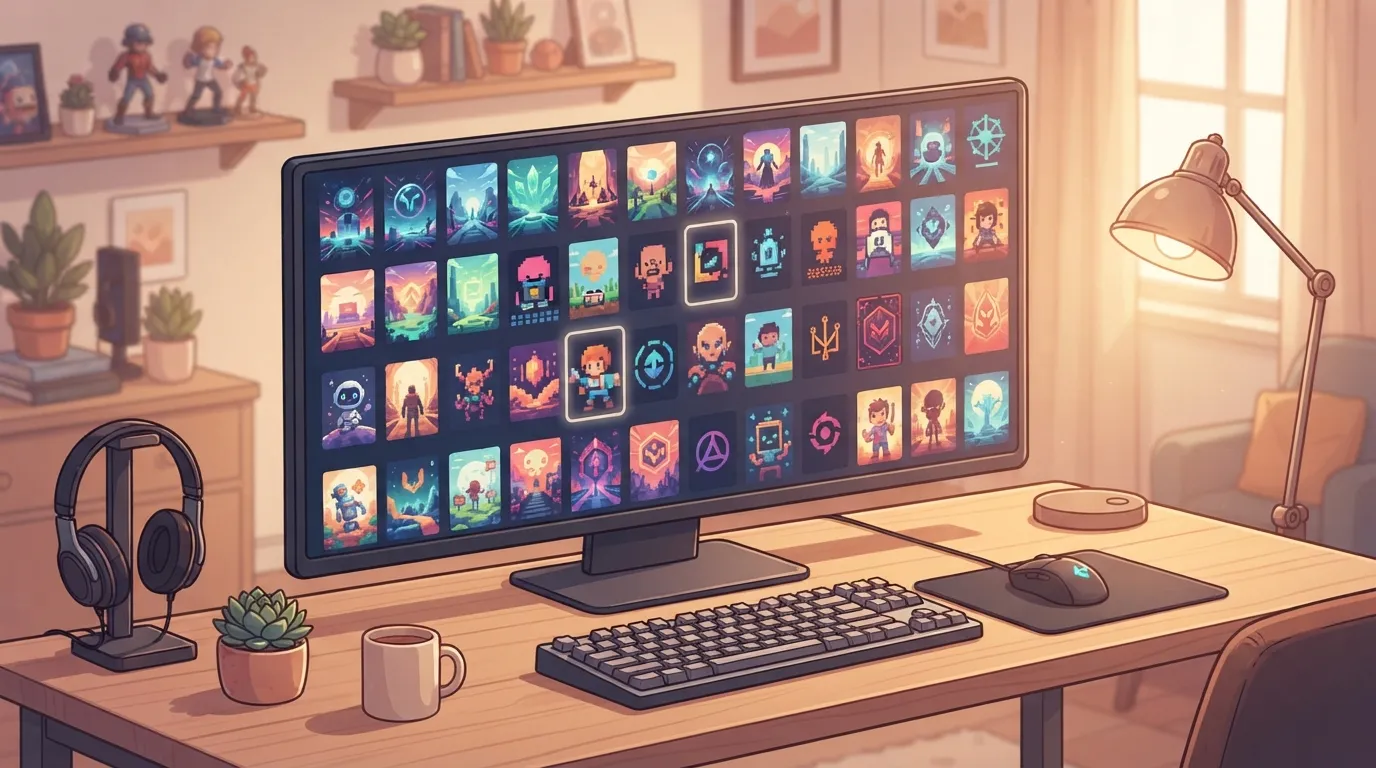
안녕하세요, 우리들의 주파수 구독자 여러분! PS1부터 스위치까지 에뮬레이터를 하나씩 깔아본 분이라면 공감하실 텐데요, 문제는 실행이 아니라 관리입니다. 스팀 라이브러리, 에픽게임즈, PCSX2, RetroArch, PPSSPP, RPCS3… 실행 파일을 일일이 찾아 더블클릭하고 바탕화면은 바로가기로 뒤덮이죠. 이 글에서는 이 모든 걸 콘솔 게임기 메뉴처럼 하나의 화면으로 합쳐주는 무료 프로그램 Playnite 설치부터 실전 설정, 자주 나는 오류 해결까지 순서대로 정리합니다.
1. Playnite란?
Playnite는 Windows용 무료 오픈소스 게임 런처입니다. 스팀·에픽게임즈·GOG 같은 상용 플랫폼과 RetroArch, PPSSPP, Dolphin 같은 에뮬레이터를 자동으로 스캔해서 하나의 게임 목록으로 보여줍니다. 커버아트, 스크린샷, 플레이 시간, 장르 정보까지 인터넷에서 자동으로 받아와 채워주기 때문에 실제 콘솔 게임기의 메인 메뉴와 거의 비슷한 경험을 만들 수 있습니다.
- 비용: 완전 무료, 광고 없음
- 지원 플랫폼: 스팀, 에픽게임즈, GOG, 배틀넷, Xbox 앱, 각종 에뮬레이터
- 모드: 일반 데스크톱 모드 + 컨트롤러 전용 풀스크린(빅픽처) 모드
- 경쟁 프로그램: LaunchBox(유료 기능 있음), ES-DE
2. 설치하기
- Playnite 공식 사이트에서 최신 설치 파일(
.exe)을 내려받습니다. - 설치 파일을 실행하고 안내에 따라 설치를 완료합니다. 별도 옵션 설정 없이 기본값으로 진행해도 됩니다.
- 처음 실행하면 빈 라이브러리 화면이 뜹니다. 이제 게임을 연결할 차례입니다.
💡 설치 후 첫 실행 시 Windows Defender SmartScreen 경고가 뜰 수 있습니다. 오픈소스 프로그램이라 서명 인증서가 없어서 나오는 정상적인 경고이니 “추가 정보 → 실행”을 눌러 진행하세요.
3. 스팀·에픽게임즈 라이브러리 연동
- Playnite 상단 메뉴에서 라이브러리 → 라이브러리 관리자 설정(또는 좌측 하단 톱니바퀴 아이콘)으로 들어갑니다.
- 좌측 목록에서 Steam을 선택하고 “통합 사용” 체크박스를 켭니다.
- 이미 PC에 설치된 스팀 클라이언트의 계정을 자동으로 인식합니다. 필요하면 Steam ID를 직접 입력할 수도 있습니다.
- 에픽게임즈, GOG, 배틀넷도 같은 방식으로 좌측 목록에서 켜기만 하면 됩니다.
- 저장 후 라이브러리 화면으로 돌아오면 설치된 게임들이 자동으로 채워집니다.
4. 에뮬레이터 연동하기 (RetroArch, PCSX2 등)
에뮬레이터는 자동 인식이 안 되므로 두 가지 방법 중 하나로 직접 등록합니다.
방법 A: 확장 프로그램 사용 (권장)
- Playnite 메뉴에서 추가 기능 → 애드온 찾아보기로 들어갑니다.
- “Playnite Extensions Database” 목록에서 RetroArch Importer, EmuLibrary 등 원하는 에뮬레이터 통합 확장을 검색해 설치합니다.
- 확장 설정에서 에뮬레이터 실행 파일 경로와 ROM 폴더 경로를 지정하면, 해당 폴더의 게임들이 자동으로 라이브러리에 추가됩니다.
방법 B: 수동 등록
- 라이브러리 화면에서 게임 추가 → 수동으로 게임 추가를 선택합니다.
- 게임 이름, 실행 파일(에뮬레이터
.exe) 경로, 실행 인자(ROM 파일 경로)를 직접 입력합니다.- 예: PCSX2라면 실행 파일에
PCSX2-qt.exe, 인자에"D:\ROMs\PS2\게임명.iso"처럼 입력합니다.
- 예: PCSX2라면 실행 파일에
- 게임 수가 많다면 방법 A의 확장을 쓰는 편이 훨씬 빠릅니다.
5. 커버아트·메타데이터 자동으로 채우기
- 라이브러리에서 게임을 전체 선택(
Ctrl+A) 합니다. - 우클릭 → 메타데이터 다운로드를 선택합니다.
- IGDB, SteamGridDB 같은 소스에서 커버아트, 배경화면, 설명, 출시일, 장르를 자동으로 가져와 채워줍니다.
- 특정 게임의 커버가 마음에 안 들면 게임 우클릭 → 이미지 편집에서 다른 커버를 직접 골라 바꿀 수 있습니다.
6. 풀스크린(빅픽처) 모드와 컨트롤러 설정
거실 TV나 대형 모니터에서 콘솔처럼 쓰고 싶다면 풀스크린 모드가 핵심입니다.
- 메인 화면 우측 상단의 모니터 아이콘을 눌러 풀스크린 모드로 전환합니다.
- Xbox 패드나 PS 패드를 USB 또는 블루투스로 연결하면 대부분 자동 인식되어 방향키·확인·취소 조작이 바로 가능합니다.
- 설정 → 풀스크린 모드 항목에서 컨트롤러 진동, 화면 자동 전환, 종료 시 동작 등을 세부 조정할 수 있습니다.
- 부팅 시 자동으로 Playnite 풀스크린 모드가 뜨게 하려면 설정 → 일반에서 “Windows 시작 시 실행”과 “시작 시 풀스크린 모드로 실행”을 함께 켭니다.
7. Playnite vs LaunchBox 간단 비교
| 항목 | Playnite | LaunchBox |
|---|---|---|
| 가격 | 완전 무료 | 기본 무료 + 유료 플랜(테마·프리미엄 기능) |
| 오픈소스 여부 | O | X |
| 스팀·에픽 자동 연동 | O | O |
| 에뮬레이터 연동 방식 | 확장 프로그램 기반 | 내장 마법사 기반(초보자 친화적) |
| 커스터마이징 | 테마·플러그인 자유도 높음 | 테마 다양하나 일부 유료 |
| 추천 대상 | 직접 설정을 다듬고 싶은 사용자 | 빠르고 간단하게 세팅하고 싶은 사용자 |
8. 자주 발생하는 오류 해결
Q. 게임을 실행했는데 에뮬레이터만 뜨고 게임이 안 켜져요.
수동 등록 시 실행 인자(ROM 경로)에 오타가 있거나 경로에 공백이 있는데 따옴표(" ")로 감싸지 않은 경우가 대부분입니다. 게임 우클릭 → 편집에서 경로를 다시 확인하세요.
Q. 커버아트가 하나도 안 받아져요. 메타데이터 소스 서버(IGDB 등)가 일시적으로 느리거나, 게임 이름이 실제 정식 명칭과 달라서 검색이 안 되는 경우입니다. 게임을 우클릭해 이름을 정식 타이틀에 가깝게 수정한 뒤 다시 메타데이터 다운로드를 시도하세요.
Q. 같은 게임이 스팀과 에뮬레이터 양쪽에 중복으로 떠요. 라이브러리에서 두 항목을 모두 선택한 뒤 우클릭 → 게임 병합을 사용하면 하나로 합쳐집니다.
Q. 컨트롤러로 조작이 안 돼요. Windows 설정 → 블루투스 및 장치에서 패드가 정상 인식되어 있는지 먼저 확인하고, Playnite 설정 → 컨트롤러 항목에서 “컨트롤러 지원 사용”이 켜져 있는지 확인하세요. Steam이 백그라운드에서 실행 중이면 컨트롤러 입력을 가로채는 경우가 있으니 Steam을 잠시 종료하고 테스트해보는 것도 방법입니다.
Q. 설치 후 라이브러리가 텅 비어 있어요. 플랫폼 통합을 켜기만 하고 저장을 누르지 않았거나, 스캔 범위(설치 폴더)가 실제 게임 설치 경로와 다른 경우입니다. 라이브러리 관리자 설정에서 각 플랫폼의 “지금 새로고침” 버튼을 눌러 강제로 다시 스캔해보세요.
9. 핵심 요약
- Playnite는 스팀·에픽게임즈부터 각종 에뮬레이터까지 하나의 화면으로 통합하는 무료 런처입니다.
- 상용 플랫폼은 설정에서 통합만 켜면 자동 연동되고, 에뮬레이터는 확장 프로그램을 쓰는 것이 가장 빠릅니다.
- 메타데이터 일괄 다운로드로 커버아트·설명을 자동으로 채울 수 있습니다.
- 컨트롤러 + 풀스크린 모드를 조합하면 거실 TV에서 콘솔처럼 쓸 수 있습니다.
- 실행 오류는 대부분 경로/인자 오타, 중복 등록, 컨트롤러 인식 문제이므로 위 FAQ 순서대로 점검하면 대부분 해결됩니다.
지금까지 다뤄온 PS1~닌텐도 스위치 에뮬레이터 가이드들을 이미 설치해두셨다면, Playnite로 한 번에 정리해보세요. 바탕화면 바로가기 없이도 콘솔 게임기처럼 깔끔하게 게임을 즐길 수 있습니다.