지포스 나우(GeForce NOW) PC 설정하는 법 - 클라우드 게이밍 완벽 가이드
안녕하세요, 우리들의 주파수 구독자 여러분! “내 PC로는 사이버펑크 2077 같은 고사양 게임을 못 돌릴 것 같은데 그래픽카드 바꾸기엔 부담스럽다”는 고민 많으실 텐데요. 오늘은 NVIDIA의 서버에서 게임을 대신 실행해 화면만 스트리밍으로 받아보는 클라우드 게이밍 서비스, GeForce NOW를 PC에서 설정하는 방법을 처음부터 끝까지 정리해 드립니다. 설치, Steam·Epic 라이브러리 연동, 멤버십 등급 비교, 지연시간(핑) 최적화, 끊김·화질 저하 해결까지 한 번에 확인해 보세요.
목차
- GeForce NOW란? (클라우드 게이밍 원리)
- 다운로드 및 설치 방법
- Steam·Epic Games 라이브러리 연동하기
- 멤버십 등급 비교 (무료 vs 우선입장 vs 얼티밋)
- 최적 성능을 위한 네트워크·설정 가이드
- 자주 발생하는 오류와 해결법
- 다른 클라우드 게이밍 서비스와 비교
- 자주 묻는 질문(FAQ)
- 핵심 요약
GeForce NOW란? (클라우드 게이밍 원리)
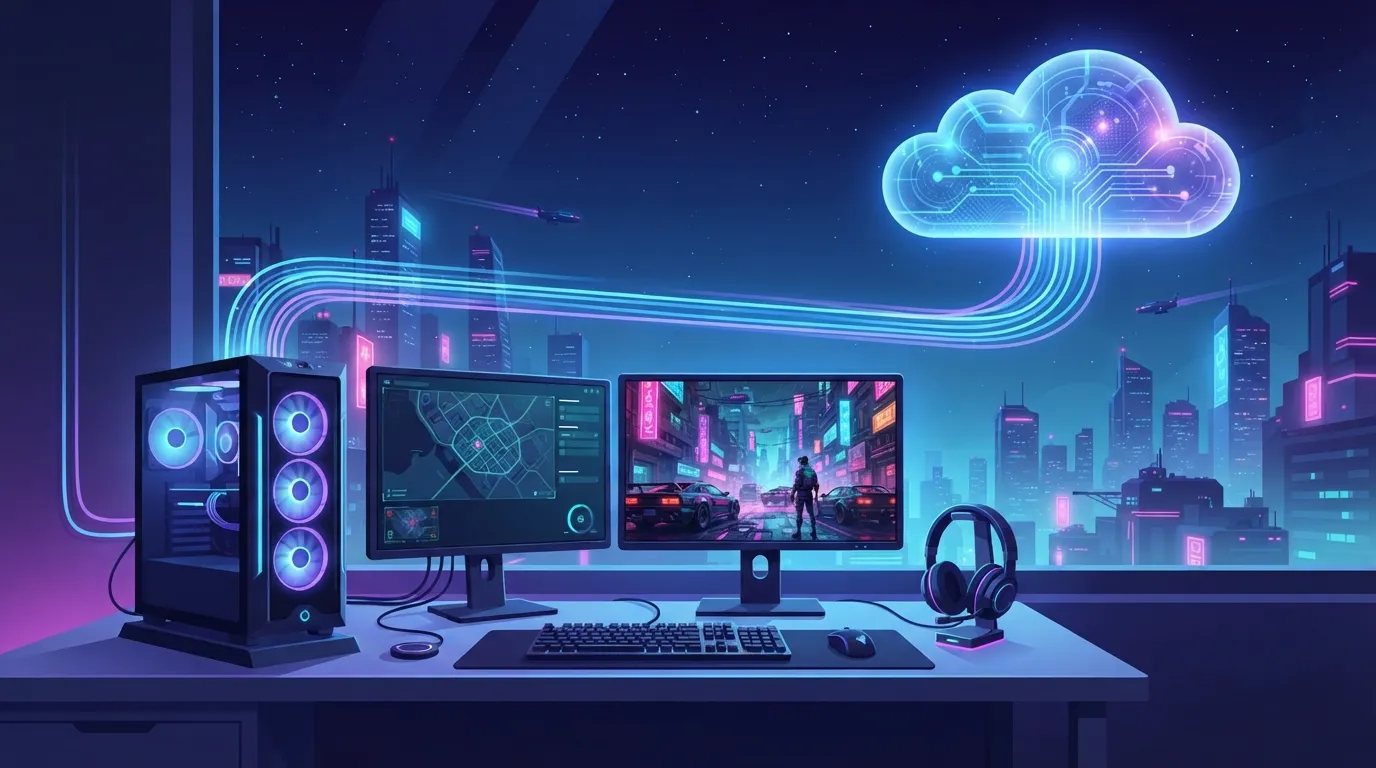
GeForce NOW는 NVIDIA가 운영하는 클라우드 게이밍 서비스입니다. 게임을 내 PC가 아니라 NVIDIA의 고성능 서버(RTX 4080급 GPU 탑재)에서 실제로 실행하고, 그 화면을 영상처럼 실시간 스트리밍으로 받아보는 구조입니다. 내 PC·노트북·스마트폰이 그래픽카드가 약해도, 영상을 끊김 없이 재생할 수 있는 네트워크만 있으면 최신 고사양 게임을 풀옵션으로 즐길 수 있다는 게 핵심 장점입니다. 중요한 점은 게임을 새로 구매하는 게 아니라 이미 Steam·Epic Games 등에서 구매한 내 게임을 그대로 실행해 준다는 것입니다.
다운로드 및 설치 방법
1단계. 공식 홈페이지 접속
반드시 공식 사이트 **nvidia.com/geforce-now**에서 전용 앱을 다운로드하세요. 브라우저에서 바로 플레이하는 방식도 지원하지만, 전용 앱을 설치하면 화질·지연시간 측면에서 더 안정적입니다.
2단계. 설치 및 계정 로그인
설치 파일을 실행해 앱을 설치한 후, NVIDIA 계정(없으면 가입)으로 로그인합니다. 이메일 인증 한 번만 거치면 바로 서비스를 이용할 수 있습니다.
3단계. 지역 서버 확인
로그인 후 앱 설정에서 가까운 서버(한국 리전)로 자동 연결되는지 확인하세요. 서버가 가까울수록 지연시간이 짧아져 더 쾌적한 플레이가 가능합니다.
Steam·Epic Games 라이브러리 연동하기
1) 계정 연동
GeForce NOW 앱 메인 화면에서 Steam, Epic Games Store, Ubisoft Connect 등 보유 중인 플랫폼 계정을 연동합니다. 로그인 창이 뜨면 평소 쓰던 계정 정보로 로그인하면 됩니다.
2) 보유 게임 자동 인식
연동이 끝나면 해당 플랫폼에서 이미 구매한 게임 중 GeForce NOW가 지원하는 타이틀이 자동으로 목록에 표시됩니다. 추가 구매 없이 보유 게임을 그대로 클라우드에서 실행할 수 있다는 점이 가장 큰 장점입니다.
3) 지원 게임 확인
모든 게임이 지원되는 것은 아니며, NVIDIA가 퍼블리셔와 라이선스 계약을 맺은 게임만 플레이할 수 있습니다. 앱 내 게임 목록 또는 공식 사이트의 지원 게임 리스트에서 미리 확인하는 것이 좋습니다.
멤버십 등급 비교 (무료 vs 우선입장 vs 얼티밋)
| 등급 | 가격(월) | 세션 시간 | GPU 성능 | 대기열 | 특징 |
|---|---|---|---|---|---|
| 무료(Free) | 0원 | 1시간 제한 | 기본 | 대기열 있음 | 체험용, 혼잡 시간엔 대기 발생 |
| 우선입장(Priority) | 약 10,000원 | 6시간 | RTX 3080급 | 우선 입장 | 가성비 플랜, 대부분의 사용자에게 적합 |
| 얼티밋(Ultra) | 약 23,000원 | 8시간 | RTX 4080급 | 즉시 입장 | 4K·240fps 지원, 최고 사양 원하는 분 |
가격은 환율·프로모션에 따라 변동될 수 있으니 결제 전 공식 사이트에서 최신 가격을 확인하세요. 처음 써보신다면 무료 플랜으로 먼저 지연시간·화질을 체감해 보고 업그레이드하는 것을 추천합니다.
최적 성능을 위한 네트워크·설정 가이드
네트워크 요구사항
- 최소 15Mbps 이상의 인터넷 속도 권장(1080p 기준)
- 4K·120fps 이상을 노린다면 35Mbps 이상 필요
- 유선 LAN 연결이 Wi-Fi보다 지연시간과 안정성 면에서 유리
- Wi-Fi 사용 시 5GHz 대역으로 연결(2.4GHz보다 간섭이 적음)
추천 앱 설정값
- 해상도/프레임: 네트워크가 충분하면 1080p 60fps부터 시작해 안정적이면 상위 옵션으로 올리기
- HDR: 모니터가 지원하면 켜서 화질 향상(지연시간에 큰 영향 없음)
- 라우터 포트포워딩: 일부 환경에서 연결 불안정 시 UPnP 활성화가 도움이 됩니다
자주 발생하는 오류와 해결법
1. 연결 자체가 안 되거나 대기열이 끝나지 않을 때
무료 플랜은 혼잡 시간대(저녁~밤)에 대기열이 길어지는 경우가 많습니다. 시간을 바꿔 접속하거나, 우선입장 플랜으로 업그레이드하면 바로 해결됩니다.
2. 화면이 자주 끊기거나 화질이 낮아질 때
네트워크 속도가 부족한 경우가 대부분입니다. 같은 네트워크에서 다른 기기의 다운로드·스트리밍을 끄고, 가능하면 유선 LAN으로 바꿔 다시 시도해 보세요.
3. 지연시간(입력 반응)이 크게 느껴질 때
Wi-Fi를 쓰고 있다면 유선 연결로 바꾸는 것이 가장 효과적입니다. 또한 앱 설정에서 현재 핑(ms)을 확인할 수 있는데, 30ms 이하면 쾌적한 수준, 60ms 이상이면 네트워크 환경 점검이 필요합니다.
4. 특정 게임이 라이브러리에 안 보일 때
해당 게임이 아직 GeForce NOW 지원 목록에 없거나, 퍼블리셔 라이선스가 만료된 경우입니다. 공식 지원 게임 목록에서 다시 확인하거나, 향후 추가 여부를 기다려야 합니다.
다른 클라우드 게이밍 서비스와 비교
| 항목 | GeForce NOW | Xbox Cloud Gaming |
|---|---|---|
| 게임 구매 방식 | 보유한 Steam·Epic 게임 그대로 사용 | Game Pass Ultimate 구독에 포함된 게임만 |
| 최고 성능 | RTX 4080급(얼티밋) | Xbox Series X급 서버 |
| 무료 체험 | 1시간 세션 제한 무료 플랜 제공 | Game Pass 구독 필요(무료 플랜 없음) |
| 적합한 대상 | 이미 PC 게임을 많이 보유한 사용자 | Xbox Game Pass 구독자 |
자주 묻는 질문(FAQ)
Q1. 게임을 새로 사야 하나요?
아닙니다. Steam·Epic Games 등에서 이미 구매한 게임을 그대로 연동해서 실행하는 방식입니다. 다만 GeForce NOW가 지원하는 게임만 가능합니다.
Q2. 저사양 노트북에서도 쓸 수 있나요?
네, 실제 게임 연산은 NVIDIA 서버에서 처리하므로 내 PC는 화면을 재생할 정도의 사양만 있으면 충분합니다. 다만 안정적인 인터넷 속도는 필수입니다.
Q3. 모바일 데이터로도 플레이 가능한가요?
가능하지만 데이터 소모량이 매우 크고(시간당 수 GB), 이동 중 신호가 불안정하면 끊김이 자주 발생할 수 있어 Wi-Fi 환경을 권장합니다.
Q4. 무료 플랜만으로도 쓸 만한가요?
가볍게 체험하거나 가끔 짧게 즐기는 용도로는 충분하지만, 1시간 세션 제한과 혼잡 시간대 대기열이 있어 자주 플레이한다면 우선입장 플랜이 훨씬 편합니다.
핵심 요약
| 단계 | 핵심 내용 |
|---|---|
| 원리 | NVIDIA 서버에서 게임 실행, 내 PC는 화면만 스트리밍 수신 |
| 설치 | nvidia.com/geforce-now 공식 앱 설치 후 로그인 |
| 연동 | Steam·Epic 등 보유 게임 플랫폼 계정 연동, 추가 구매 불필요 |
| 멤버십 | 무료(1시간 제한)·우선입장(6시간)·얼티밋(8시간, 4K) |
| 네트워크 | 최소 15Mbps, 유선 LAN·5GHz Wi-Fi 권장 |
| 오류 대처 | 끊김=네트워크 점검, 대기열=시간대 변경 또는 플랜 업그레이드 |
오늘은 그래픽카드 업그레이드 없이도 고사양 게임을 즐길 수 있는 클라우드 게이밍 서비스 GeForce NOW의 설치부터 라이브러리 연동, 멤버십 비교, 네트워크 최적화, 오류 해결까지 전 과정을 정리해 봤습니다. 이미 Steam에 쌓아둔 게임이 많으신 분이라면 추가 비용 없이 바로 체험해 보실 수 있어요!
다음 포스팅도 기대해 주세요. 구독과 즐겨찾기 감사합니다!