디스플레이 드라이버가 응답을 중지했다가 복구되었습니다 오류 해결하는 법
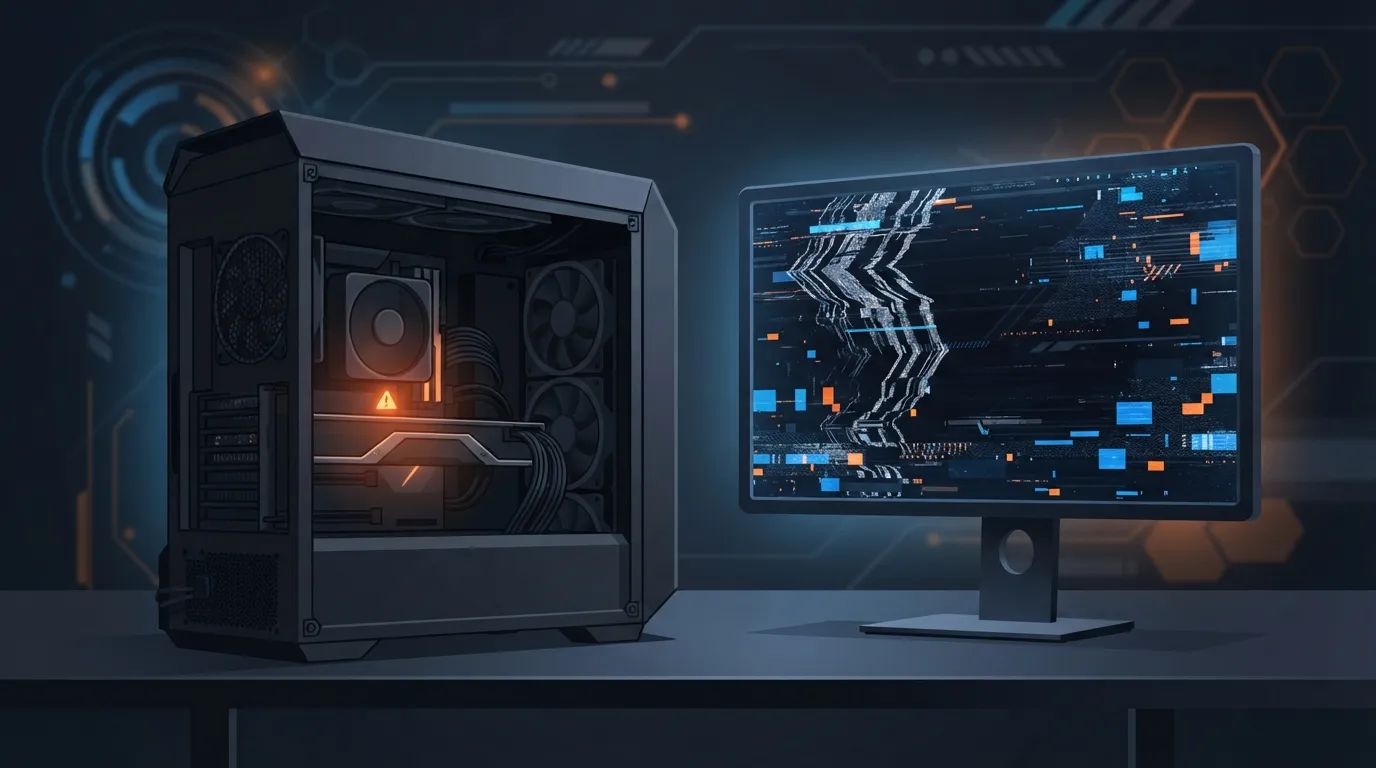
안녕하세요, 우리들의 주파수 구독자 여러분! 게임을 하거나 영상 작업을 하던 중 갑자기 화면이 까맣게 깜빡이더니 “디스플레이 드라이버가 응답을 중지했다가 복구되었습니다”라는 알림이 뜬 적 있으신가요? 프레임이 순간적으로 끊기고 화면이 깨졌다가 몇 초 뒤 복구되는 이 현상, 생각보다 흔하지만 원인이 다양해서 정확히 짚어야 제대로 고칠 수 있습니다. 오늘은 이 오류가 왜 발생하는지, 그리고 단계별로 어떻게 해결하는지 끝까지 정리해 드리겠습니다.
1. 이 오류는 왜 발생할까? (TDR이란?)
이 메시지의 정체는 Windows의 TDR(Timeout Detection and Recovery) 기능입니다. GPU가 특정 작업에 일정 시간(기본 2초) 이상 응답하지 않으면, Windows가 “GPU가 멈췄다”고 판단해 드라이버를 강제로 재시작시키는 보호 메커니즘입니다. 즉 오류 자체가 문제가 아니라, GPU가 응답하지 못한 원인을 찾아야 합니다.
주요 원인은 다음과 같습니다.
- 그래픽 드라이버 문제: 오래되었거나 손상된 드라이버, 또는 Windows 업데이트와 충돌
- GPU 과부하/오버클럭: 공장 출하 설정을 넘어선 오버클럭, 또는 고사양 게임에서의 순간적 과부하
- 전력 부족: 파워서플라이(PSU) 용량 부족 또는 노후화
- 과열: GPU 온도가 임계치를 넘어 스로틀링되거나 다운
- 하드웨어 접촉 불량: 그래픽카드 슬롯 접촉, 보조전원 케이블 헐거움
- 모니터 연결/주사율 문제: 불안정한 케이블, 비표준 주사율 설정
2. 가장 먼저 시도할 빠른 조치
본격적인 설정 변경 전에 아래부터 확인하세요.
- PC 재부팅 — 일시적 드라이버 충돌이라면 재부팅만으로 해결되는 경우가 많습니다.
- Windows 업데이트 확인 — 설정 > Windows Update에서 대기 중인 업데이트를 모두 설치합니다.
- 그래픽 드라이버 최신 버전 확인 — NVIDIA는 GeForce Experience/NVIDIA 앱, AMD는 Adrenalin 소프트웨어에서 드라이버 버전을 확인하고 업데이트합니다.
- 최근에 설치/변경한 것이 있는지 점검 — 새 게임, 오버클럭 유틸리티, 모니터 교체 등 오류가 시작된 시점과 겹치는 변경 사항이 있는지 떠올려 봅니다.
이 정도로 해결되지 않는다면 아래 단계별 해결법으로 넘어가세요.
3. 단계별 해결 방법
3-1. 그래픽 드라이버 완전 재설치
단순 업데이트로 안 될 때는 기존 드라이버 잔여 파일까지 깨끗이 지우고 새로 설치하는 것이 가장 확실합니다. DDU(Display Driver Uninstaller)를 이용한 완전 삭제 방법은 별도로 정리된 그래픽카드 드라이버 완전 삭제·재설치 가이드를 참고하세요.
3-2. 오버클럭 전부 초기화
MSI Afterburner나 제조사 전용 튜닝 툴로 GPU 코어/메모리를 오버클럭한 상태라면, 먼저 공장 기본값으로 초기화해 보세요. 오류가 사라진다면 오버클럭 폭이 과했다는 뜻이니, 더 보수적인 값으로 조금씩 올리며 안정 범위를 찾아야 합니다. 자세한 설정법은 MSI 애프터버너 사용법 가이드에서 확인할 수 있습니다.
3-3. TDR 지연 시간(TdrDelay) 늘리기
GPU가 정상 작업 중인데도 타이밍상 2초를 넘겨 “거짓 양성”으로 리셋되는 경우가 있습니다. 레지스트리에서 타임아웃 값을 늘려주면 증상이 줄어듭니다.
Win + R→regedit입력 후 관리자 권한으로 실행- 다음 경로로 이동:
HKEY_LOCAL_MACHINE\SYSTEM\CurrentControlSet\Control\GraphicsDrivers - 빈 공간에서 우클릭 → 새로 만들기 →
DWORD(32비트) 값 - 이름을
TdrDelay로 지정하고, 값을8(초)로 설정 - PC 재부팅 후 증상 확인
⚠️ 레지스트리 편집은 되돌리기 어려운 변경을 포함할 수 있으니, 작업 전 복원 지점을 만들어 두는 것을 권장합니다. 이 방법은 근본 원인을 없애는 게 아니라 증상을 완화하는 임시방편에 가깝다는 점도 기억하세요.
3-4. 전원 설정을 ‘최고 성능’으로 변경
절전 모드나 균형 모드에서 GPU 클럭이 불안정하게 오르내리며 TDR을 유발하는 경우가 있습니다.
- 설정 > 시스템 > 전원 및 배터리 > 전원 모드를 최고 성능으로 변경
- NVIDIA 제어판을 쓴다면 3D 설정 관리 > 전원 관리 모드를 최대 성능 선호로 설정
3-5. 온도·전력 점검
- GPU 온도가 게임 중 85~90°C를 넘나든다면 과열이 원인일 수 있습니다. 온도 확인 방법은 CPU 온도 확인하는 법 가이드의 방식과 동일하게 HWiNFO·MSI Afterburner로 모니터링할 수 있습니다.
- 파워서플라이가 그래픽카드 요구 전력(특히 순간 피크 전력)을 못 받쳐주는 노후 제품이라면 교체를 고려하세요.
- 보조전원 케이블(PCIe 6+2핀, 12VHPWR 등)이 완전히 꽂혔는지 재확인합니다.
3-6. 모니터·케이블 확인
- HDMI/DP 케이블을 다른 포트 또는 다른 케이블로 교체해 테스트
- 모니터 주사율을 표준값(60Hz, 144Hz 등)으로 낮춰 재현 여부 확인
- 멀티 모니터 환경이라면 하나씩 분리해 특정 모니터에서만 발생하는지 점검
4. 원인별 체크리스트
| 상황 | 의심 원인 | 우선 조치 |
|---|---|---|
| 특정 게임에서만 발생 | 드라이버 호환성, GPU 과부하 | 드라이버 재설치, 그래픽 옵션 낮추기 |
| 오버클럭 유틸리티 사용 중 | 과도한 오버클럭 | 공장 기본값 초기화 |
| 온도가 85°C 이상 | 과열, 쿨링 부족 | 쿨링 점검, 서멀 재도포 |
| 전원 교체/증설 직후 | PSU 용량/케이블 접촉 | 케이블 재체결, PSU 용량 확인 |
| 모니터 교체·케이블 변경 직후 | 디스플레이 연결 불량 | 케이블·포트 교체 테스트 |
| 특정 작업과 무관하게 랜덤 발생 | 드라이버 손상, 레지스트리 타이밍 | DDU 재설치, TdrDelay 조정 |
5. 자주 묻는 질문 (FAQ)
Q. 오류가 떠도 게임이 멈추지 않고 계속 진행되는데 괜찮은 건가요? A. 드라이버가 자체 복구되었다는 뜻이라 당장 시스템이 망가지는 건 아니지만, 빈번하게 반복되면 GPU나 전원계통에 스트레스가 누적될 수 있어 원인 파악이 필요합니다.
Q. 새로 산 그래픽카드인데도 발생합니다. 불량일까요? A. 먼저 드라이버 재설치와 전원 케이블 재체결부터 시도하세요. 위 방법을 모두 적용해도 반복되고, 다른 PC에 꽂아도 동일 증상이 나타난다면 제조사 A/S를 문의하는 것이 좋습니다.
Q. 노트북에서도 같은 방법이 통하나요? A. 네, 원리는 동일합니다. 다만 노트북은 내장/외장 GPU 전환(하이브리드 그래픽) 설정 충돌도 원인이 될 수 있으니, 특정 앱의 GPU 설정(절전 모드 GPU vs 고성능 GPU)도 함께 확인해 보세요.
Q. TdrDelay 값을 너무 높게 설정해도 되나요? A. 과도하게 높이면(예: 60초 이상) GPU가 실제로 멈췄을 때도 화면이 오래 멈춰 있는 것처럼 보일 수 있습니다. 8~10초 정도로 설정해 테스트하는 것을 권장합니다.
6. 핵심 요약
- 이 오류는 Windows의 GPU 보호 기능(TDR)이 작동한 결과이며, 근본 원인은 드라이버·오버클럭·과열·전원·연결 불량 중 하나일 가능성이 높습니다.
- 가장 먼저 드라이버 업데이트와 재부팅을, 그다음 오버클럭 초기화를 시도하세요.
- 반복된다면 DDU로 드라이버 완전 재설치 → TdrDelay 레지스트리 조정 → 온도·전원·케이블 점검 순으로 범위를 좁혀가며 진단하면 됩니다.
- 모든 조치 후에도 반복된다면 하드웨어 불량 가능성을 염두에 두고 A/S를 고려하세요.