CPU 온도 확인하는 법 - 정상 온도부터 낮추는 방법까지 완벽 가이드
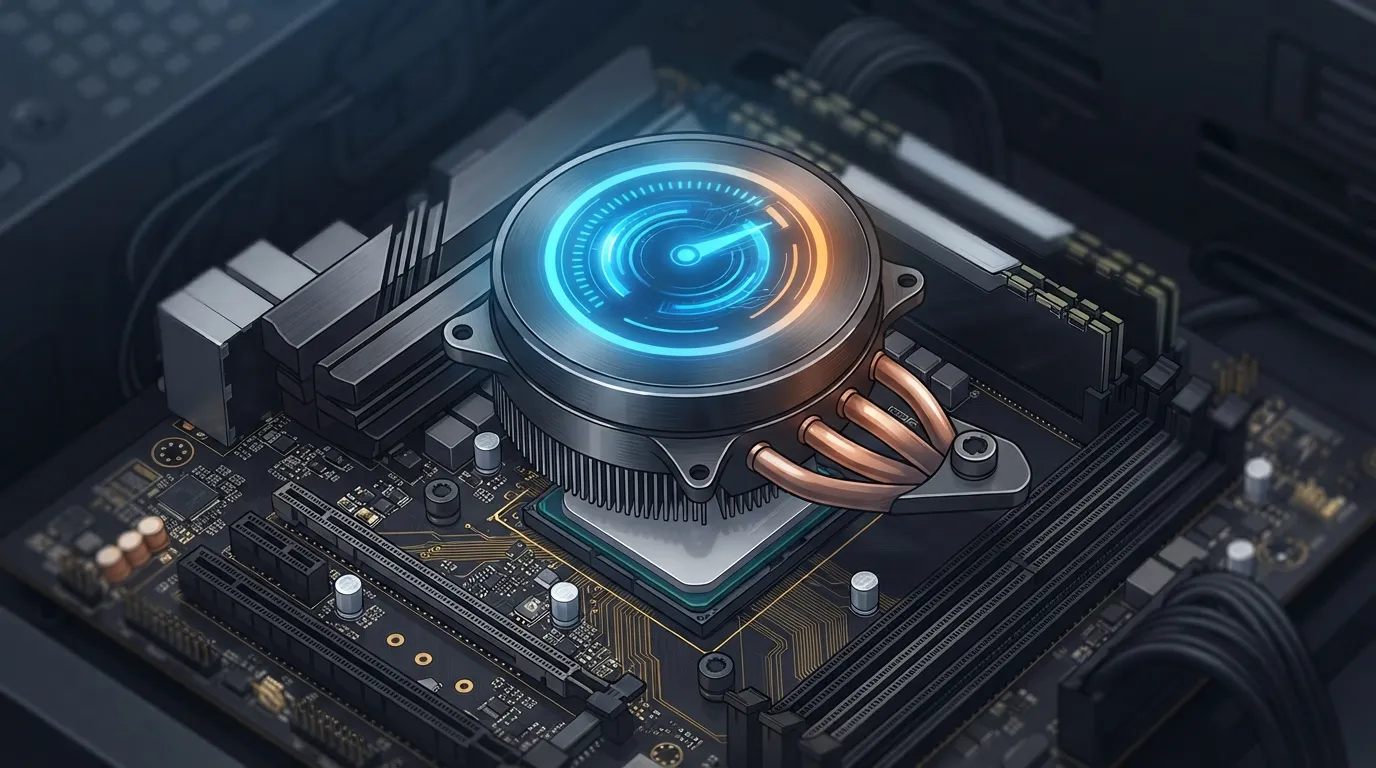
안녕하세요, 우리들의 주파수 구독자 여러분! 게임을 하거나 영상 편집을 돌리다 보면 PC 팬 소리가 갑자기 커지면서 컴퓨터가 뜨거워지는 느낌을 받을 때가 있습니다. 이럴 때 가장 먼저 확인해야 할 게 바로 CPU 온도입니다. 온도가 너무 높으면 성능이 떨어지는 건 물론, 장기적으로는 CPU 수명에도 영향을 줄 수 있습니다.
이 글에서는 무료 프로그램으로 CPU 온도를 확인하는 법부터, Intel·AMD 별 정상 온도 기준, 온도가 너무 높을 때 실제로 낮추는 방법까지 순서대로 정리했습니다.
1. CPU 온도, 왜 확인해야 할까
CPU는 일정 온도를 넘으면 스스로 클럭(속도)을 낮추는 **서멀 쓰로틀링(Thermal Throttling)**이 걸립니다. 쉽게 말해 “너무 뜨거우니 속도를 줄여서 열을 식히겠다”는 안전장치입니다. 이 상태가 되면:
- 게임 프레임이 갑자기 뚝뚝 끊김
- 영상 렌더링·작업 속도가 느려짐
- 심하면 블루스크린이나 강제 종료 발생
즉 온도를 확인하는 건 단순 호기심이 아니라, PC가 제 성능을 내고 있는지 점검하는 가장 기본적인 방법입니다.
2. HWMonitor로 CPU 온도 확인하는 법
HWMonitor는 CPU·GPU·메인보드 온도는 물론 팬 속도, 전압까지 한 번에 보여주는 대표적인 무료 모니터링 프로그램입니다.
설치 및 사용법
- CPUID 공식 사이트에서 HWMonitor를 다운로드합니다. (설치형/포터블 버전 모두 제공)
- 압축을 풀거나 설치 후 실행합니다.
- 좌측 트리에서 CPU 제조사명(Intel Core i5 / AMD Ryzen 등) 항목을 펼칩니다.
Temperatures섹션에서 코어별 온도(Core #0, Core #1…)와Package값을 확인합니다.
Package 온도가 전체 CPU를 대표하는 값입니다. 코어별 온도는 작업 부하에 따라 조금씩 다를 수 있으니, Package 값을 기준으로 판단하면 됩니다.
표에는 Value(현재 온도), Min(최저), Max(최고) 세 열이 나오는데, PC를 켠 이후 기록된 최고 온도를 Max에서 바로 확인할 수 있어 게임 중 온도를 체크할 때 특히 유용합니다.
3. 더 간단하게 — Core Temp
HWMonitor가 정보량이 많아 복잡하게 느껴진다면 Core Temp를 추천합니다. CPU 온도에만 집중한 가벼운 프로그램으로, 설치 후 바로 작업 표시줄(트레이)에 실시간 온도가 숫자로 표시됩니다.
- Core Temp 공식 사이트에서 다운로드 후 설치합니다. (설치 중 불필요한 번들 프로그램 설치 체크는 해제)
- 설치가 끝나면 트레이 아이콘에 마우스를 올려 코어별 실시간 온도를 확인합니다.
- 창을 열면
Load(사용률)와 함께 온도가 나란히 표시되어, 어떤 작업에서 온도가 오르는지 바로 비교할 수 있습니다.
게임 중에는 창을 띄워두기 번거로우니, 평소엔 트레이 아이콘만 켜두고 필요할 때 확인하는 방식을 추천합니다.
4. CPU 브랜드별 정상 온도 기준
“내 CPU 온도가 정상인지 아닌지” 판단하려면 아래 기준을 참고하세요. 단, 모델·쿨러 종류에 따라 다소 차이가 있을 수 있습니다.
| 상태 | 온도 범위 | 설명 |
|---|---|---|
| 유휴(Idle) 상태 | 30~45°C | 웹서핑, 문서 작업 등 가벼운 사용 |
| 일반 사용 | 45~65°C | 동영상 재생, 멀티태스킹 |
| 고부하(게임·렌더링) | 65~85°C | 정상적인 부하 상태, 쿨러 성능에 따라 편차 큼 |
| 주의 필요 | 85~95°C | 장시간 지속 시 쓰로틀링 가능성 |
| 위험 수준 | 95°C 이상 | 즉시 점검 필요, 쓰로틀링·강제 종료 위험 |
- Intel CPU: 최신 세대(12
14세대) 고성능 라인업은 고부하 시 90°C 안팎까지 올라가는 경우도 흔합니다. Intel 자체 최대 허용 온도(Tjmax)는 대부분 100105°C입니다. - AMD Ryzen: 5000번대 이후 Ryzen은 설계상 고부하 시 80~90°C까지 의도적으로 올라가도록 설계된 경우가 많습니다. 이는 고장이 아니라 정상 동작이니, 95°C를 넘지 않는다면 크게 걱정하지 않아도 됩니다.
즉 “고부하에서 80도대”는 대부분 정상 범위이며, 유휴 상태에서도 70°C 이상이거나 고부하에서 95°C를 넘나드는 경우가 실제로 점검이 필요한 신호입니다.
5. CPU 온도가 높을 때 낮추는 방법
① 본체 내부 먼지 청소
팬과 방열판에 먼지가 쌓이면 공기 순환이 막혀 온도가 급격히 올라갑니다. 에어 스프레이나 압축공기로 6개월~1년에 한 번씩 청소해주는 것만으로도 체감 온도가 크게 떨어집니다.
② 써멀 구리스 재도포
구매 후 35년 이상 지난 PC라면 CPU와 쿨러 사이의 써멀 구리스가 말라붙어 열전달 효율이 떨어졌을 가능성이 높습니다. 쿨러를 분리해 기존 구리스를 닦아내고 새로 얇게 발라주면 온도가 510°C 이상 떨어지기도 합니다.
③ 케이스 통풍 개선
- 케이스 흡기/배기 팬 방향이 올바른지 확인 (전면 흡기, 후면·상단 배기가 기본)
- 책상 아래 밀폐된 공간이 아니라 통풍이 되는 곳에 본체 배치
- 케이블 정리로 내부 공기 흐름 방해 요소 제거
④ 쿨러 교체
기본 번들 쿨러(Intel 정품 쿨러 등)는 발열 억제력이 약한 편입니다. 타워형 공랭 쿨러나 수랭(AIO) 쿨러로 교체하면 눈에 띄게 온도가 낮아집니다.
⑤ 전력 제한·언더볼팅
BIOS 또는 제조사 유틸리티(Intel XTU, AMD Ryzen Master)에서 전압을 살짝 낮추는 언더볼팅을 적용하면 성능 손실을 거의 없이 발열을 줄일 수 있습니다. 초보자라면 Ryzen Master의 “Auto Overclocking” 대신 PBO(Precision Boost Overdrive) 설정을 보수적으로 조정하는 것부터 시작하세요.
⑥ 그리스 외 구조적 문제 확인
쿨러 장착 시 백플레이트 나사가 제대로 고정되지 않으면 밀착이 떨어져 온도가 비정상적으로 높게 나옵니다. 쿨러를 재장착할 때 나사를 대각선 순서로 균등하게 조여주세요.
⑦ 실내 온도·계절 요인
여름철 실내 온도가 높으면 전체적으로 CPU 온도도 함께 올라갑니다. 에어컨 가동, 환기 등으로 실내 온도를 낮추는 것도 의외로 효과적인 방법입니다.
6. 모니터링 프로그램 비교
| 프로그램 | 장점 | 단점 | 추천 대상 |
|---|---|---|---|
| HWMonitor | CPU·GPU·메인보드·팬까지 전체 모니터링 | 정보량이 많아 복잡해 보임 | 전체 시스템 상태를 한 번에 보고 싶은 사람 |
| Core Temp | 가볍고 트레이에서 바로 확인 | CPU 외 정보는 제공 안 함 | CPU 온도만 간단히 체크하고 싶은 사람 |
| AIDA64 | 상세 리포트, 스트레스 테스트 기능 포함 | 유료(체험판 30일) | 벤치마크·안정성 테스트까지 하고 싶은 사람 |
| 작업 관리자(성능 탭) | 별도 설치 불필요 | Windows 11 일부 버전에서만 CPU 온도 표시 | 추가 설치 없이 빠르게 확인하고 싶은 사람 |
FAQ
Q. 작업 관리자에서도 CPU 온도를 볼 수 있나요? A. Windows 11 최신 버전 일부에서는 성능 탭에 CPU 온도가 표시되지만, 메인보드·드라이버 호환성에 따라 보이지 않는 경우도 많습니다. 확실하게 보려면 HWMonitor나 Core Temp 설치를 추천합니다.
Q. 노트북은 CPU 온도가 더 높아도 괜찮나요? A. 노트북은 공간 제약상 데스크톱보다 높은 온도(고부하 시 90°C 이상)에서 동작하도록 설계된 경우가 많습니다. 다만 쓰로틀링이 자주 발생해 성능이 떨어진다면 쿨링 패드 사용이나 내부 청소를 고려해보세요.
Q. 온도가 정상인데도 컴퓨터가 느려요. 다른 원인은요? A. 온도가 정상이라면 저장장치(SSD/HDD) 상태, 메모리 부족, 백그라운드 프로그램 과다 실행 등을 의심해볼 수 있습니다. SSD 상태 점검은 CrystalDiskInfo로, 시작 프로그램 정리는 PowerToys 등으로 확인해보세요.
Q. 써멀 구리스는 얼마나 자주 교체해야 하나요? A. 일반적으로 2~5년에 한 번 교체를 권장합니다. 구리스 종류나 사용 환경에 따라 다르지만, 유휴 상태 온도가 예전보다 눈에 띄게 올라갔다면 교체 신호로 볼 수 있습니다.
핵심 요약
- CPU 온도는 HWMonitor(상세) 또는 Core Temp(간편)로 무료 확인 가능
- 유휴 30
45°C, 고부하 6585°C가 일반적인 정상 범위 - AMD Ryzen은 고부하 시 80~90°C까지 올라가는 것이 설계상 정상
- 온도가 높다면 먼지 청소 → 써멀 구리스 재도포 → 통풍 개선 → 쿨러 교체 → 언더볼팅 순서로 점검
- 95°C 이상이 지속된다면 쓰로틀링·안정성 문제로 이어지니 즉시 점검 필요