Wake on LAN 설정하는 법 - 원격으로 PC 켜는 방법 완벽 가이드
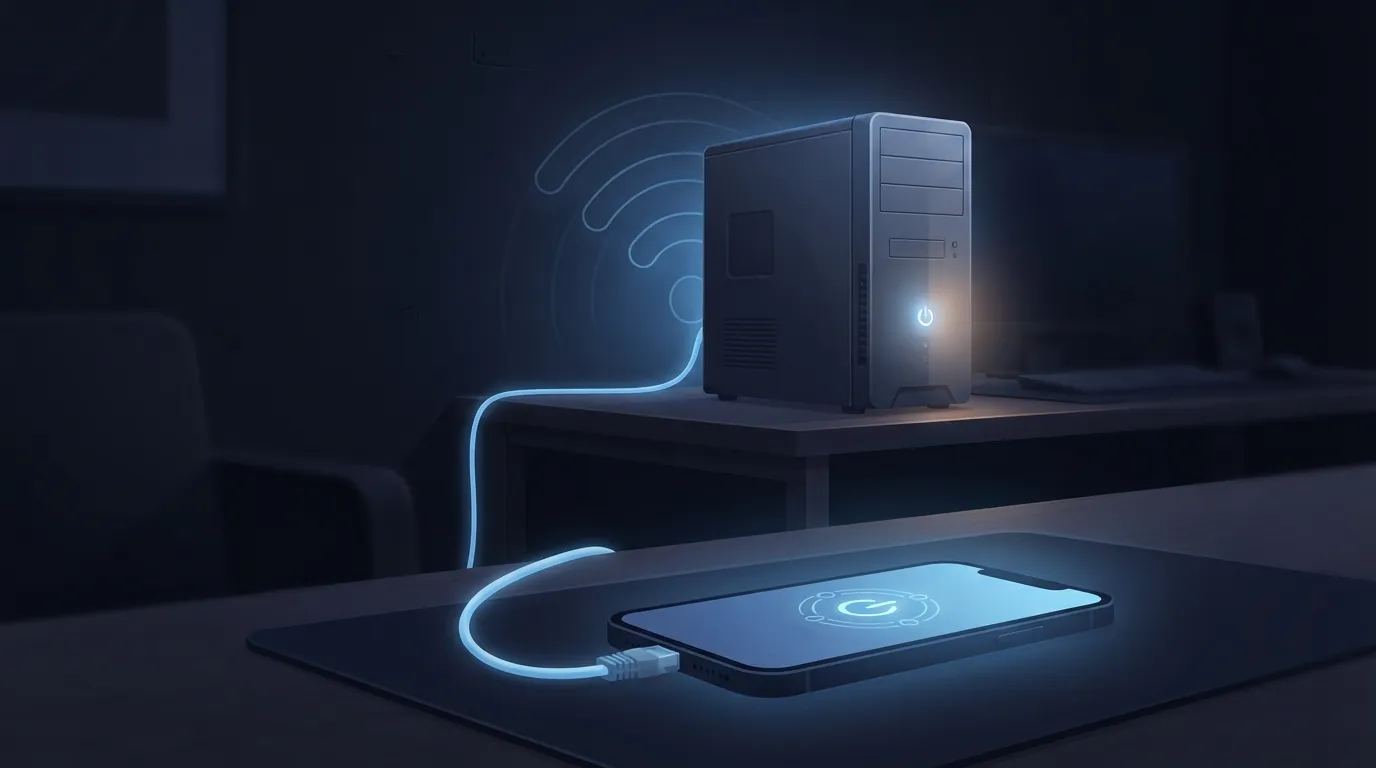
안녕하세요, 우리들의 주파수 구독자 여러분! 회사에서 갑자기 집 컴퓨터에 있는 파일이 필요한데 PC 전원을 안 켜놓고 나왔을 때, 혹은 홈서버·NAS 대용으로 쓰는 데스크톱을 평소엔 꺼두었다가 필요할 때만 켜고 싶을 때 쓰는 기능이 바로 **Wake on LAN(WoL)**입니다. 네트워크 카드로 특수한 신호(매직 패킷)를 보내면 완전히 전원이 꺼진 PC가 스스로 켜지는 기술입니다. 이번 글에서는 BIOS 설정부터 윈도우 설정, 공유기 설정, 외부에서 매직 패킷을 보내는 법, 그리고 “설정했는데 안 켜져요”의 원인별 해결법까지 순서대로 정리합니다.
Wake on LAN이란?
WoL은 랜카드가 대기 전력만 받은 상태(완전 종료지만 네트워크 인터페이스에는 미세 전류가 흐르는 상태)에서, 네트워크로 특정 패턴의 데이터(매직 패킷)가 들어오면 이를 감지해 메인보드에 전원을 켜라는 신호를 보내는 기능입니다. 즉 별도의 프로그램을 PC에 상시 띄워둘 필요 없이, 전원이 꺼진 상태 그대로 원격 부팅이 가능합니다.
이런 상황에 유용합니다.
- 재택 PC/홈서버를 평소엔 꺼두고, 필요할 때만 외부에서 켜서 원격 데스크톱으로 접속
- 전기료 절감을 위해 밤에는 꺼두는 미디어 서버(Plex 등)를 필요할 때만 기상
- 사무실에서 깜빡한 파일을 집 PC에서 꺼내야 할 때
준비물과 필수 조건
- 유선 랜(이더넷) 연결 권장. 무선(WiFi)은 랜카드가 WoWLAN을 지원해야 하고 설정이 까다로우므로, 가능하면 유선으로 연결한 PC에서 시도합니다.
- 메인보드/랜카드가 WoL을 지원해야 합니다. 2010년 이후 출시된 대부분의 데스크톱 메인보드는 지원합니다.
- 공유기(라우터)에 접근할 수 있는 관리자 권한(외부에서 켜려면 필요).
1단계. BIOS/UEFI에서 Wake on LAN 활성화
- PC를 재부팅하면서
Delete,F2,F10등(메인보드 제조사마다 다름)을 연타해 BIOS/UEFI 화면으로 진입합니다. - Power(전원) 관리 메뉴로 이동합니다. 제조사별로 위치와 이름이 다릅니다.
- ASUS:
Advanced→APM Configuration→Power On By PCI-E/PCI - MSI:
Settings→Advanced→Wake Up Event Setup→Resume By PCI-E Device - Gigabyte:
Power Management→Wake on LAN - ASRock:
Advanced→ACPI Configuration→PCIE Devices Power On
- ASUS:
- 해당 항목을 **Enabled(활성화)**로 바꿉니다.
- ErP(EuP) Ready 또는 Deep Sleep 옵션이 있다면 반드시 **Disabled(비활성화)**로 바꿔야 합니다. 이 옵션이 켜져 있으면 완전 종료 시 네트워크 카드에도 전력이 완전히 끊겨 매직 패킷 자체를 받을 수 없습니다.
- 설정 저장 후 재부팅(
F10저장 후 종료가 일반적).
2단계. 윈도우에서 네트워크 어댑터 설정
BIOS만으로는 부족합니다. 윈도우가 절전 상태에서 네트워크 카드의 전원을 임의로 끄지 않도록 별도 설정이 필요합니다.
Win + X→ 장치 관리자 실행- 네트워크 어댑터 항목을 펼쳐 실제 사용 중인 유선 랜카드(가상 어댑터 제외)를 더블클릭
- 전원 관리 탭에서 “전력을 절약하기 위해 이 장치를 끌 수 있음”의 체크를 해제
- 고급 탭에서 아래 항목을 찾아 값을 변경(랜카드 제조사마다 항목명이 조금씩 다를 수 있음)
Wake on Magic Packet→ 사용(Enabled)Wake on Pattern Match→ 사용(Enabled) — 있는 경우만Shutdown Wake-On-Lan→ 사용(Enabled) — 있는 경우만
빠른 시작(Fast Startup) 끄기
윈도우의 “빠른 시작”은 완전 종료가 아니라 최대 절전에 가까운 하이브리드 종료를 수행하기 때문에 WoL 신호를 제대로 못 받는 경우가 많습니다.
제어판 → 전원 옵션 → 전원 단추 작동 설정 → 현재 사용할 수 없는 설정 변경 → 빠른 시작 켜기 체크 해제 → 저장
3단계. 공유기(라우터) 설정
같은 집 안 네트워크에서만 켜려면 이 단계는 건너뛰어도 되지만, 외부(회사, 카페 등)에서 켜려면 필수입니다.
1) PC에 고정 IP 할당(DHCP 예약)
공유기 관리 페이지(보통 192.168.0.1 또는 192.168.1.1)에 접속해 DHCP 예약(고정 IP 할당) 메뉴에서 PC의 MAC 주소에 항상 같은 내부 IP가 할당되도록 설정합니다. IP가 바뀌면 매직 패킷이 엉뚱한 곳으로 갈 수 있습니다.
2) 포트포워딩 설정
WoL 매직 패킷은 보통 UDP 포트 7번 또는 9번을 사용합니다. 공유기 관리 페이지의 포트포워딩(가상서버) 메뉴에서 아래처럼 등록합니다.
| 항목 | 값 |
|---|---|
| 프로토콜 | UDP |
| 외부 포트 | 9 (또는 7) |
| 내부 IP | PC의 고정 IP (예: 192.168.0.50) |
| 내부 포트 | 9 (또는 7) |
일부 공유기는 목적지 IP로 브로드캐스트 주소(예: 192.168.0.255)를 지정해야 매직 패킷이 제대로 전달됩니다. 특정 PC로 포워딩했는데 안 되면 브로드캐스트 주소로 바꿔보세요.
3) 외부에서 접속하려면 고정 IP 또는 DDNS 필요
집 인터넷 회선의 공인 IP는 보통 유동 IP라 바뀔 수 있습니다. 공유기가 DDNS(동적 DNS) 기능을 지원한다면(대부분의 공유기가 지원) 설정해두면 IP가 바뀌어도 항상 같은 도메인 주소로 접근할 수 있습니다.
4단계. 매직 패킷 보내기
설정이 끝났다면 실제로 PC를 꺼두고 매직 패킷을 보내 테스트합니다.
같은 네트워크 안에서 (스마트폰 앱)
가장 간편한 방법입니다. 안드로이드/iOS 앱스토어에서 **“Wake On Lan”**으로 검색하면 나오는 앱(예: Wake On Lan - WOL, Mocha WOL)에 PC의 MAC 주소를 등록하면 버튼 하나로 매직 패킷을 보낼 수 있습니다.
외부 네트워크에서
포트포워딩과 DDNS를 설정했다면, WoL 앱의 IP 입력란에 **공인 IP(또는 DDNS 도메인)**를 넣고, 포트는 2단계에서 지정한 포트(9 또는 7)를 입력하면 됩니다.
윈도우 PC에서 다른 PC 깨우기 (PowerShell)
# MAC 주소의 콜론(:)을 하이픈(-) 없이 이어붙인 형태로 사용
$mac = "AA-BB-CC-DD-EE-FF"
$broadcast = ([System.Net.IPAddress]::Parse("255.255.255.255"))
$port = 9

$macBytes = $mac.Split("-") | ForEach-Object { [Convert]::ToByte($_, 16) }
$packet = [byte[]](,0xFF * 6) + ($macBytes * 16)

$client = New-Object System.Net.Sockets.UdpClient
$client.Connect($broadcast, $port)
$client.Send($packet, $packet.Length) | Out-Null
$client.Close()
MAC 주소는 ipconfig /all 명령으로 확인한 “물리적 주소” 값입니다.
Wake on LAN이 안 될 때 원인별 체크리스트
| 증상 | 가능한 원인 | 해결법 |
|---|---|---|
| 매직 패킷을 보내도 전혀 반응 없음 | ErP/EuP 옵션이 켜져 있음 | BIOS에서 ErP Ready를 Disabled로 변경 |
| 같은 네트워크에서는 되는데 외부에서는 안 됨 | 포트포워딩 미설정 또는 공인 IP 변경 | 포트포워딩 재확인, DDNS 설정 |
| 재부팅 직후엔 되는데 완전 종료 후엔 안 됨 | 윈도우 빠른 시작이 켜져 있음 | 빠른 시작 끄기(2단계 참고) |
| 절전(잠자기) 모드에서는 깨어나는데 완전 종료에서는 안 됨 | 랜카드 고급 설정에서 Shutdown Wake-On-Lan 미설정 | 장치 관리자 → 고급 탭에서 활성화 |
| 무선(WiFi)로 연결된 PC가 안 켜짐 | 대부분의 WiFi 카드는 완전 종료 상태의 WoWLAN 미지원 | 가능하면 유선 랜으로 변경 |
| 공유기 재부팅 후 갑자기 안 됨 | DHCP로 PC의 내부 IP가 바뀜 | DHCP 예약(고정 IP) 재설정 |
Wake on LAN vs 원격 전원 관리 대안 비교
| 방법 | 설정 난이도 | 비용 | 완전 종료 상태에서도 가능 | 특징 |
|---|---|---|---|---|
| Wake on LAN | 중간(초기 1회 설정) | 무료 | 가능 | 전원 켜기만 담당, 원격 조작은 별도 프로그램(RDP·AnyDesk 등) 필요 |
| 스마트 플러그(원격 콘센트) | 쉬움 | 3~5만 원대 | 가능(콘센트 자체를 차단·연결) | PC의 전원 스위치를 물리적으로 “눌러주는” 방식과 유사, 랜카드 지원 여부와 무관 |
| 상시 절전 모드 유지 | 매우 쉬움 | 무료 | 절전 상태 유지 필요(완전 종료 아님) | 전기 소모가 계속 있음, 원격 프로그램만으로 즉시 깨움 가능한 경우도 있음 |
| BIOS “정해진 시간에 자동 켜짐” | 쉬움 | 무료 | 가능 | 특정 시각에만 자동 부팅, 즉흥적인 원격 요청엔 부적합 |
평소엔 완전히 꺼두고 필요할 때만 켜고 싶다면 WoL이 가장 깔끔합니다. BIOS 옵션을 건드리기 부담스럽거나 랜카드가 WoL을 지원하지 않는 구형 PC라면 스마트 플러그로 우회하는 것도 실용적인 방법입니다.
FAQ
Q. 노트북에서도 Wake on LAN을 쓸 수 있나요? A. 대부분의 노트북은 배터리 절약을 위해 완전 종료 상태의 WoL을 지원하지 않거나 BIOS에 옵션 자체가 없습니다. 절전(잠자기) 모드에서 깨우는 것까지만 가능한 경우가 많습니다.
Q. 매직 패킷을 보냈는데 몇 초 걸리나요? A. 네트워크 상태에 따라 다르지만 보통 신호가 도착한 즉시(1~2초 내) 전원이 들어오고, 이후 부팅 완료까지는 평소 부팅 시간만큼 걸립니다.
Q. 회사 네트워크(사내망)에서도 집 PC를 깨울 수 있나요? A. 네, 집 공유기에 포트포워딩과 DDNS가 설정되어 있다면 회사·카페 등 어떤 외부 네트워크에서도 WoL 앱으로 매직 패킷을 보낼 수 있습니다.
Q. Wake on LAN만 설정하면 원격으로 화면도 조작할 수 있나요? A. 아니요. WoL은 전원을 켜는 기능만 담당합니다. 켠 뒤 화면을 보고 조작하려면 윈도우 원격 데스크톱(RDP), AnyDesk, RustDesk 같은 별도의 원격 제어 프로그램을 함께 설정해야 합니다.
Q. MAC 주소가 바뀌면 다시 설정해야 하나요? A. 네트워크 카드를 교체하지 않는 이상 MAC 주소는 고정입니다. 다만 가상 어댑터나 도킹스테이션을 쓰는 경우 실제 물리 랜카드의 MAC 주소를 정확히 확인해서 등록해야 합니다.
핵심 요약
- Wake on LAN은 BIOS 설정(WoL 활성화, ErP 비활성화) → 윈도우 네트워크 어댑터 설정(매직 패킷 허용, 빠른 시작 끄기) → 공유기 설정(고정 IP, 포트포워딩) 3단계를 모두 맞춰야 정상 동작한다.
- 외부 네트워크에서 켜려면 **DDNS + 포트포워딩(UDP 9번)**이 필수다.
- 안 켜질 때는 ErP 옵션, 빠른 시작, DHCP IP 변경 세 가지를 가장 먼저 의심한다.
- 무선(WiFi) 연결이나 구형 노트북은 지원이 제한적이므로 가능하면 유선 랜을 사용한다.
- WoL은 전원만 켜줄 뿐이므로, 실제 원격 조작을 하려면 RDP나 AnyDesk 같은 원격 제어 프로그램을 별도로 준비해야 한다.