PSP 게임 PC로 하는 법 - PPSSPP 에뮬레이터 완벽 설치 가이드
안녕하세요, 우리들의 주파수 구독자 여러분!
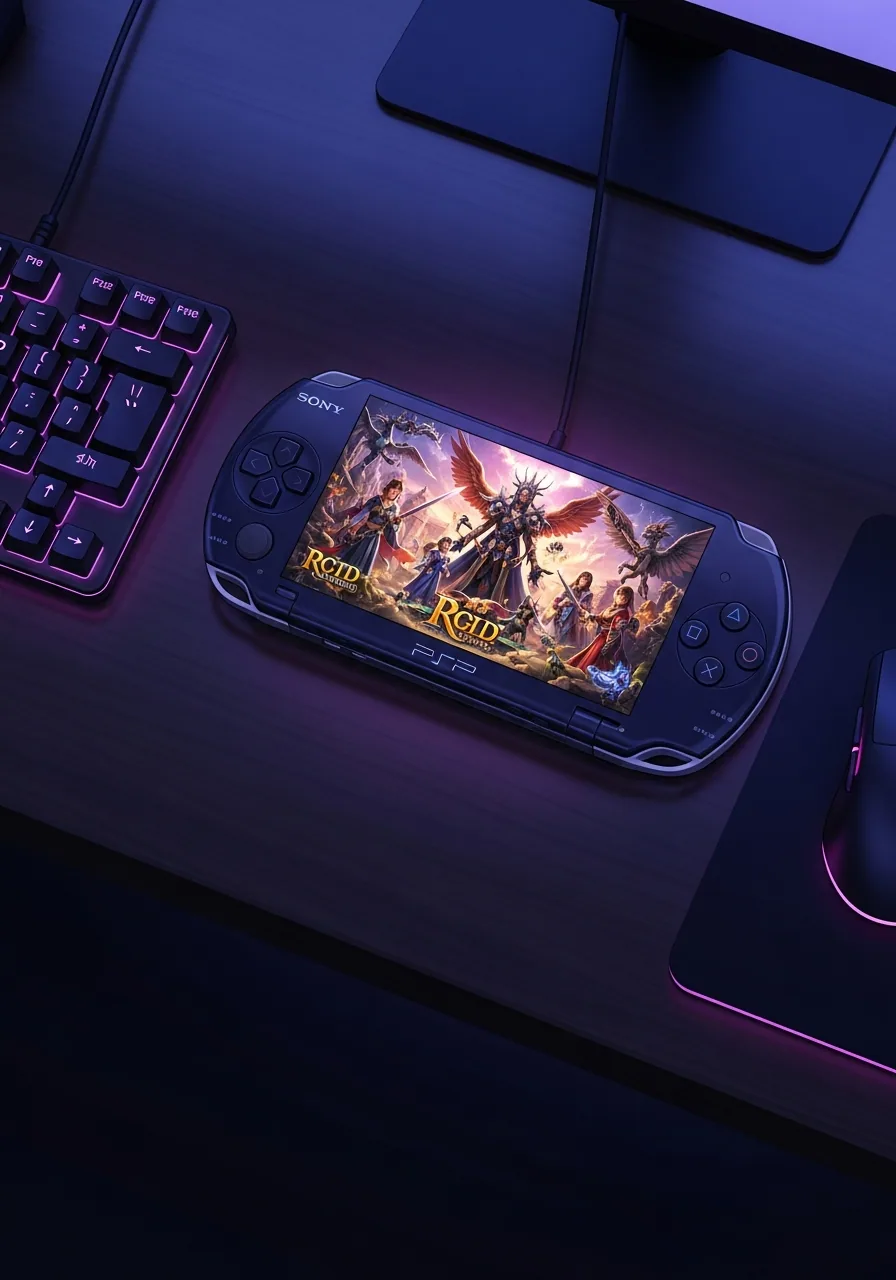
PlayStation Portable, 즉 PSP는 소니가 출시한 휴대용 게임기로 갓 오브 워, 몬스터 헌터, 파이널 판타지 택틱스 등 수많은 명작을 보유하고 있습니다. PSP 본체가 없어도 PPSSPP 에뮬레이터를 사용하면 이 모든 게임을 윈도우 PC에서 완벽하게 즐길 수 있습니다.
이 글에서는 PPSSPP 다운로드부터 설치, 게임 실행, 최적화 설정, 오류 해결까지 처음 사용하는 분도 따라할 수 있도록 단계별로 완벽하게 안내합니다.
PPSSPP란? PSP 에뮬레이터 기초 이해
PPSSPP는 무료 오픈소스 PSP 에뮬레이터로, 개발자 Henrik Rydgård가 2012년부터 개발해 현재까지 꾸준히 업데이트되고 있습니다. 공식 사이트 **ppsspp.org**에서 무료로 다운로드할 수 있으며, 전 세계에서 가장 완성도 높은 PSP 에뮬레이터로 평가받습니다.
PPSSPP의 주요 특징
| 항목 | 내용 |
| 라이선스 | 오픈소스 (GPL v2) — 완전 무료 |
| 지원 OS | Windows, macOS, Linux, Android, iOS |
| 그래픽 엔진 | OpenGL / Vulkan / DirectX11 (원본 해상도 이상 렌더링) |
| 저장 방식 | PSP 세이브 파일 호환 + 자체 상태 저장 기능 |
| 컨트롤러 | 키보드, Xbox / PS 컨트롤러 완전 지원 |
| 호환 게임 | 대부분의 PSP 타이틀 (호환성 리스트 ppsspp.org) |
✅ PPSSPP 소프트웨어 자체는 100% 합법입니다. 단, 게임 ISO/CSO 파일은 본인 소유 게임에서 직접 추출한 것만 사용하는 것이 법적으로 올바른 방법입니다.
PC 최소·권장 사양 확인
PPSSPP는 저사양 PC에서도 대부분의 게임이 원활하게 실행됩니다. 아래 표를 참고하여 내 PC 사양을 확인해보세요.
| 구분 | 최소 사양 | 권장 사양 |
| CPU | Intel Core i3 / AMD Ryzen 3 | Intel Core i5 이상 / Ryzen 5 이상 |
| RAM | 4GB | 8GB 이상 |
| GPU | 내장 그래픽 (Intel HD 4000 이상) | 전용 그래픽 (GTX 1050 / RX 560 이상) |
| 저장공간 | 500MB (에뮬레이터 파일) | SSD 권장 (로딩 속도 향상) |
| OS | Windows 7 64bit | Windows 10 / 11 (최신 권장) |
일반 사무용 노트북이나 구형 데스크탑에서도 PSP 게임 대부분을 60fps로 즐길 수 있습니다.
PPSSPP 다운로드 및 설치 방법 (단계별)
1단계: 공식 사이트 접속
검색 엔진에서 “PPSSPP” 검색 후 공식 사이트 ppsspp.org 에 접속합니다. 상단 메뉴에서 Downloads를 클릭합니다.
2단계: Windows 버전 다운로드
Downloads 페이지에서 “Windows” 항목을 찾아 Download 버튼을 클릭합니다. .zip 형태로 다운로드되며 별도 설치 프로그램이 필요 없습니다.
3단계: 압축 해제 및 실행
-
다운로드한
.zip파일을 원하는 폴더(예:C:\PPSSPP)에 압축 해제 -
압축 해제 폴더 안에서
PPSSPPWindows64.exe를 더블클릭하여 실행 -
별도 설치 과정 없음 — 바로 에뮬레이터 메인 화면이 뜹니다!
바탕화면 바로가기 팁: PPSSPPWindows64.exe 파일을 우클릭 → “바로가기 만들기” → 바탕화면에 이동하면 편리합니다.
PSP 게임 ISO/CSO 파일 준비
PPSSPP로 게임을 실행하려면 ISO 또는 CSO 형식의 게임 파일이 필요합니다.
합법적인 방법: 본인 PSP에서 직접 추출
-
본인 PSP 본체에 커스텀 펌웨어(CFW, Custom Firmware) 설치
-
ISO 추출 툴 (PSP-Filer, UMDGen 등)을 사용해 UMD 디스크를 ISO로 변환
-
추출된
.iso파일을 PC 폴더에 보관
게임 파일 위치 설정 방법
PPSSPP 메인 화면 → 우측 상단 폴더 아이콘(?) 클릭 → ISO/CSO 파일이 들어있는 폴더 선택 → 게임 목록에 자동으로 표시됩니다.
⚙️ PPSSPP 초기 설정 (언어·그래픽·컨트롤러)
한국어 설정
-
PPSSPP 실행 → 우측 상단 설정(톱니바퀴 ⚙) 클릭
-
System 탭 → Language 항목 → Korean 선택
-
에뮬레이터 재시작 후 한국어 메뉴 적용 확인
그래픽 최적화 설정 (권장값)
설정 → 그래픽 탭에서 아래와 같이 설정하면 원본보다 훨씬 선명한 화질을 경험할 수 있습니다.
| 항목 | 권장 설정값 | 설명 |
| 렌더링 백엔드 | Vulkan (없으면 OpenGL) | 최신·최고 성능 |
| 렌더링 해상도 | 2x PSP (960×544) | 원본보다 4배 선명 |
| 텍스처 필터링 | Linear (활성화) | 텍스처 부드럽게 |
| VSync | 켜기 | 화면 찢어짐 방지 |
| 프레임 건너뛰기 | 0 (저사양 PC면 1~2) | 부드러운 진행 |
| 안티앨리어싱 | FXAA 또는 없음 | 계단현상 제거 |
컨트롤러 연결 방법
-
Xbox 또는 PS 계열 컨트롤러를 USB 또는 블루투스로 PC에 연결
-
PPSSPP가 자동 인식 → 설정 → 컨트롤에서 확인
-
컨트롤러 레이아웃 클릭 → 버튼 매핑 자유롭게 변경 가능
-
키보드만 사용 시 기본값: 방향키=이동, Z=○, X=×, A=△, S=□
게임 실행 및 성능 최적화 팁
게임 실행 방법
-
PPSSPP 메인 화면에서 게임 썸네일이 보이면 더블클릭으로 즉시 실행
-
또는 상단 메뉴 파일 → ISO 열기로 직접 ISO 파일 선택
유용한 단축키 모음
| 단축키 | 기능 |
Tab | 최고속 실행 (빨리감기) — 꾹 누르는 동안 유지 |
F1 | 현재 상태 저장 (슬롯 1) |
F2 | 저장된 상태 불러오기 |
F3 / F4 | 저장 슬롯 변경 (다음/이전) |
Esc | 게임 중 PPSSPP 메인 메뉴로 이동 |
Alt + Enter | 전체화면 전환 |
저사양 PC 성능 향상 설정
-
렌더링 해상도를 **1x(원본 480×272)**으로 낮추기
-
프레임 건너뛰기 1~2로 설정 (설정 → 그래픽)
-
게임 실행 전 백그라운드 앱 최소화 권장
-
내장 그래픽이면 OpenGL 또는 DirectX11 백엔드 사용
❓ 자주 발생하는 오류 해결법 (FAQ)
Q1. 게임이 검정 화면만 나와요
A. 렌더링 백엔드를 변경해보세요. Vulkan → OpenGL → DirectX11 순서로 시도합니다. 또한 그래픽 드라이버를 최신 버전으로 업데이트하면 해결되는 경우가 많습니다.
Q2. 게임이 느려요 / 프레임이 뚝뚝 떨어져요
A. 렌더링 해상도를 1x로 낮추고, 프레임 건너뛰기를 1~2로 설정하세요. 백그라운드의 다른 프로그램을 종료하는 것도 도움이 됩니다.
Q3. 소리가 안 나와요
A. 설정 → 오디오에서 오디오 백엔드를 OpenAL 또는 SDL로 변경해보세요. Windows 볼륨 믹서에서 PPSSPP 볼륨이 음소거인지도 확인합니다.
Q4. 컨트롤러가 인식이 안 돼요
A. PPSSPP 실행 전에 컨트롤러를 먼저 연결하세요. 설정 → 컨트롤 → 컨트롤러 진단에서 버튼 입력이 인식되는지 테스트할 수 있습니다. Xbox 컨트롤러라면 XInput 드라이버가 설치되어 있는지 확인하세요.
Q5. 게임이 도중에 튕기거나 멈춰요
A. 해당 게임의 **PPSSPP 호환성 리스트(ppsspp.org/compatibility)**에서 호환 상태를 확인하세요. 일부 게임은 특정 PPSSPP 버전에서만 안정적으로 실행됩니다. 구버전 PPSSPP를 시도해보는 것도 방법입니다.
Q6. ISO 파일을 열었는데 “지원하지 않는 형식”이라고 나와요
A. 파일 확장자가 반드시 .iso 또는 .cso여야 합니다. .7z, .rar, .zip처럼 압축 파일 상태라면 먼저 압축을 해제해야 합니다.
핵심 요약
| 항목 | 내용 |
| 에뮬레이터명 | PPSSPP (무료·합법 오픈소스) |
| 공식 다운로드 | ppsspp.org → Downloads → Windows |
| 설치 방법 | zip 압축 해제 후 exe 실행 (설치 프로그램 없음) |
| 필요 게임 파일 | ISO 또는 CSO 형식 |
| 최소 사양 | Core i3, 4GB RAM, 내장 그래픽 |
| 권장 그래픽 설정 | Vulkan 렌더링, 2x 해상도 |
| 컨트롤러 | Xbox / PS 컨트롤러 자동 인식 |
| 상태 저장 | F1(저장) / F2(불러오기) 언제든 가능 |
PSP 명작들을 PC의 큰 화면과 고해상도로 즐기는 가장 좋은 방법이 바로 PPSSPP입니다. 위 가이드대로 따라 하면 처음 사용하시는 분도 어렵지 않게 설치하고 즐기실 수 있습니다. 궁금한 점은 댓글로 남겨주세요!