PS1 게임 PC로 하는 법 - DuckStation 에뮬레이터 완벽 설치 가이드
안녕하세요, 우리들의 주파수 구독자 여러분! 오늘은 추억의 플레이스테이션1(PS1) 게임을 PC에서 고화질로 즐기는 방법을 알려드리려고 합니다. 파이널판타지7, 크래시 밴디쿳, 바이오하자드, 메탈기어 솔리드처럼 90년대를 풍미했던 명작들을 지금 쓰는 PC나 노트북으로 그대로, 심지어 원본보다 더 선명하게 플레이할 수 있다면 어떨까요? 오늘 소개할 **DuckStation(덕스테이션)**은 현재 가장 완성도 높고 안정적인 PS1 에뮬레이터입니다. 설치부터 바이오스 등록, 화질 업스케일링, 컨트롤러 연결, 자주 발생하는 오류 해결까지 처음부터 끝까지 순서대로 정리했으니 그대로 따라오시면 됩니다.
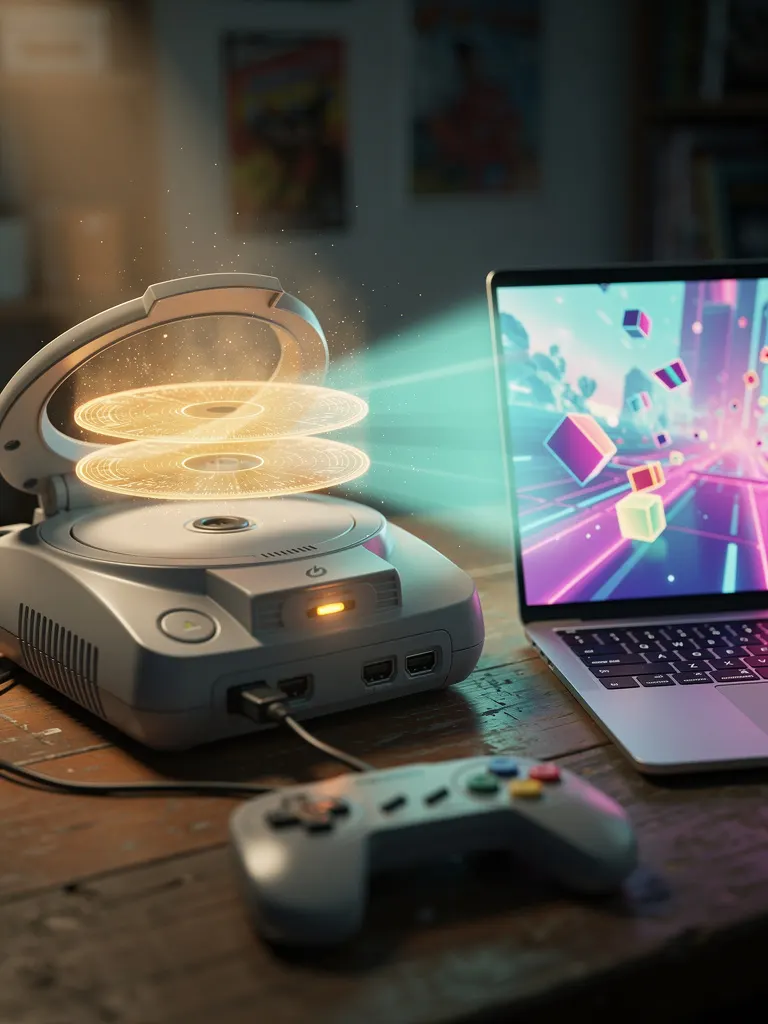
?️ DuckStation이란? 왜 이 에뮬레이터를 써야 할까
DuckStation은 오픈소스로 개발되는 PS1(PSX) 전용 에뮬레이터로, 과거 널리 쓰이던 ePSXe나 PCSX-Reloaded보다 훨씬 빠르고 정교한 재현율을 자랑합니다. 특히 하드웨어 렌더러 기반의 해상도 업스케일링을 지원해서, 저해상도였던 원작 그래픽을 4K급 화질로 뽑아낼 수 있다는 점이 가장 큰 장점입니다. Windows·macOS·Linux는 물론 안드로이드 스마트폰에서도 동일하게 동작하고, 지금도 활발히 업데이트되고 있어 최신 CPU·그래픽카드 환경에서 호환성 문제가 거의 없습니다.
단, 에뮬레이터 자체는 완전히 합법이지만 게임 롬(ISO)은 반드시 본인이 소장한 정품 CD를 직접 덤프(추출)한 파일만 사용해야 저작권 문제에서 자유롭습니다. 소장하지 않은 게임의 롬을 인터넷에서 내려받는 행위는 불법이니 주의해 주세요.
시작 전 준비물
| PC 사양 | Windows 10/11(64비트) 기준 최근 5~6년 내 조립·노트북이면 대부분 무리 없이 구동됩니다. PS1은 저사양 콘솔이라 요구 스펙 자체가 매우 낮습니다. |
| BIOS 파일 | 본인이 소유한 실제 PS1 콘솔에서 덤프한 SCPH-1001 등 바이오스 파일 1개(.bin). 없이도 일부 기능은 되지만 정식 구동을 위해 필요합니다. |
| 게임 파일 | 본인 소장 PS1 CD를 ImgBurn 등으로 직접 덤프한 .bin/.cue 또는 .chd 파일. |
| 컨트롤러(선택) | Xbox·PS4·PS5 패드 등 XInput/DirectInput 지원 컨트롤러. 키보드로도 플레이 가능하지만 패드를 강력 추천합니다. |
1️⃣ DuckStation 다운로드 및 설치
1단계. 공식 사이트에서 내려받기
DuckStation은 공식 GitHub 저장소(duckstation.org 또는 GitHub Releases 페이지)에서 무료로 배포됩니다. Windows 사용자는 “duckstation-windows-x64-release.zip”을, 별도 설치 없이 실행하고 싶다면 포터블 버전을 선택하면 됩니다.
2단계. 압축 해제 및 실행
내려받은 zip 파일을 원하는 폴더(예: D:\Emulators\DuckStation)에 압축 해제합니다. 폴더 안의 duckstation-qt-x64-ReleaseLTCG.exe를 더블클릭하면 바로 실행됩니다. 별도의 설치 과정 없이 바로 사용할 수 있는 점이 장점입니다.
3단계. 첫 실행 시 설정 마법사
처음 실행하면 언어 선택과 초기 설정 마법사가 나타납니다. 언어는 “한국어”로 지정할 수 있고, 이후 나오는 화면에서 BIOS 폴더와 게임(ISO) 폴더 경로를 지정하게 됩니다.
2️⃣ BIOS 등록하기
DuckStation 상단 메뉴에서 설정 → BIOS 설정으로 들어가면 BIOS 이미지 디렉터리를 지정할 수 있습니다. 앞서 준비한 BIOS 파일(.bin)을 해당 폴더에 넣으면 자동으로 인식되어 리전(NTSC-U/C, PAL, NTSC-J)별로 드롭다운에 표시됩니다. 본인이 즐길 게임의 리전에 맞는 BIOS를 선택해 주세요. 국내에 정식 발매된 타이틀 대부분은 NTSC-J(일본) 또는 한국 정발판 기준을 사용합니다.
3️⃣ 게임 라이브러리 추가하기
설정 → 게임 목록에서 “폴더 추가” 버튼을 눌러 게임 파일이 들어있는 폴더를 지정하면, DuckStation이 자동으로 스캔해 커버 이미지와 함께 라이브러리 목록을 만들어 줍니다. .bin/.cue, .chd(압축 포맷), .pbp 등 다양한 포맷을 지원하니, 용량을 줄이고 싶다면 chdman 툴로 .chd로 변환해 두는 것도 좋은 방법입니다.
4️⃣ 그래픽 화질 업스케일링 설정
DuckStation의 진짜 매력은 여기서 시작됩니다. 설정 → 그래픽 탭에서 아래 항목들을 조정하면 원작보다 훨씬 선명한 화면으로 즐길 수 있습니다.
렌더러(Renderer)
기본값인 “자동”도 무난하지만, 데스크톱 PC라면 Vulkan 또는 Direct3D 11/12로 지정하는 것이 안정적입니다.
내부 해상도(Resolution Scale)
1x가 원작 해상도이며, 4x8x로 올리면 3D 그래픽이 눈에 띄게 또렷해집니다. 저사양 PC라면 34x, 최근 그래픽카드를 쓴다면 6~8x도 부담 없이 돌아갑니다.
텍스처 필터링 & 안티앨리어싱
“텍스처 필터링”을 xBR이나 JINC로 지정하면 배경 텍스처가 부드러워지고, “안티앨리어싱”을 활성화하면 계단 현상(각짐)이 크게 줄어듭니다. 다만 일부 초기 3D 게임은 필터링을 켜면 오히려 어색해 보일 수 있으니 취향껏 꺼보는 것도 추천합니다.
PGXP(지오메트리 보정)
PS1 특유의 폴리곤 흔들림(지터링) 현상을 없애주는 옵션입니다. “PGXP 지오메트리 정밀도”와 “PGXP 컬링 비활성화”를 켜면 3D 모델이 훨씬 안정적으로 보입니다.
5️⃣ 컨트롤러 연결 및 키 설정
PC에 Xbox 패드나 PS4/PS5 패드를 USB 또는 블루투스로 연결한 뒤, 설정 → 컨트롤러 탭에서 “컨트롤러 1”의 타입을 “디지털 패드” 또는 “듀얼쇼크”로 지정합니다. 이후 각 버튼 항목을 클릭하고 패드에서 원하는 버튼을 누르면 자동으로 매핑됩니다. 진동 기능이 있는 패드라면 “진동” 옵션도 함께 켜주면 원작 감성을 살릴 수 있습니다. 키보드로 플레이하려면 “핫키” 탭에서 방향키·버튼 조합을 직접 지정하면 됩니다.
6️⃣ 세이브 스테이트 & 메모리카드 관리
DuckStation은 게임 자체 저장(메모리카드) 외에도 세이브 스테이트 기능을 지원합니다. F1(저장)/F2(불러오기) 등 단축키로 원하는 순간을 즉시 저장·복원할 수 있어, 난이도 높은 구간에서 매우 유용합니다. 메모리카드 파일은 기본적으로 게임별로 자동 생성되며, 설정 → 메모리카드에서 저장 경로와 슬롯을 별도로 관리할 수도 있습니다.
⚠️ 자주 발생하는 오류와 해결법
Q. “BIOS 이미지를 찾을 수 없습니다” 오류가 떠요
BIOS 파일 경로가 잘못 지정되었거나 파일이 손상된 경우입니다. 설정 → BIOS 설정에서 폴더 경로를 다시 확인하고, 파일 크기가 512KB인 정상 BIOS 파일인지 점검해 주세요.
Q. 화면이 깨지거나 텍스처가 사라져요
그래픽카드 드라이버가 오래된 경우 자주 발생합니다. 그래픽카드 제조사(NVIDIA/AMD/Intel) 최신 드라이버로 업데이트하고, 렌더러를 Vulkan과 Direct3D 11로 각각 바꿔가며 테스트해 보세요.
Q. 특정 게임에서 갑자기 멈추거나 튕겨요
PGXP 옵션이 일부 구형 타이틀과 충돌하는 경우가 있습니다. 그래픽 설정에서 PGXP를 끄고 재시도해 보시고, 그래도 안 되면 게임 속성에서 “호환성 설정”을 활성화해 해당 게임 전용 패치를 적용해 보세요.
Q. 사운드가 끊기거나 지연돼요
설정 → 오디오에서 백엔드를 Cubeb으로 지정하고, 버퍼 크기를 살짝 늘려보면 대부분 해결됩니다. 동기화 모드를 “동기화됨(정확함)“으로 바꾸는 것도 도움이 됩니다.
DuckStation vs 다른 PS1 에뮬레이터 비교
| 항목 | DuckStation | ePSXe | PCSX-Reloaded |
| 개발 상태 | 활발히 업데이트 중 | 업데이트 거의 중단 | 업데이트 거의 중단 |
| 화질 업스케일링 | 8x 이상, PGXP 지원 | 플러그인 방식, 설정 복잡 | 제한적 |
| 호환성 | 매우 높음 | 중간(플러그인 의존) | 중간 |
| 사용 난이도 | 쉬움(설정 통합) | 복잡(플러그인 선택 필요) | 보통 |
| 가격 | 완전 무료 | 무료(옛 버전 유료 이력) | 무료 |
❓ 자주 묻는 질문 FAQ
Q1. DuckStation 사용 자체가 불법인가요?
에뮬레이터 프로그램 자체는 완전히 합법입니다. 다만 게임 롬(ISO)은 본인이 정품으로 소장한 CD를 직접 덤프한 파일만 사용해야 법적으로 안전합니다.
Q2. 노트북 내장 그래픽으로도 돌아가나요?
네, PS1은 사양 요구치가 매우 낮아서 인텔 내장 그래픽에서도 원작 해상도(1x)는 물론 2~4x 업스케일링까지 무난히 구동됩니다.
Q3. 안드로이드 스마트폰에서도 쓸 수 있나요?
네, DuckStation은 안드로이드 버전도 별도로 배포되고 있어 스마트폰이나 태블릿에서도 동일한 방식으로 즐길 수 있습니다.
Q4. 세이브 파일이 원본 콘솔 메모리카드와 호환되나요?
메모리카드 이미지(.mcd/.mcr) 포맷을 지원하므로, 다른 도구로 변환한 원본 메모리카드 데이터를 불러오는 것도 가능합니다.
오늘의 핵심 요약
| 단계 | 핵심 내용 |
| 1. 설치 | 공식 배포처에서 zip 다운로드 → 압축 해제 → 바로 실행(설치 불필요) |
| 2. BIOS | 본인 소유 콘솔에서 덤프한 BIOS 파일을 BIOS 폴더에 등록 |
| 3. 게임 추가 | 본인 소장 CD를 덤프한 파일 폴더를 라이브러리에 등록 |
| 4. 화질 | 해상도 스케일 4~8x + PGXP로 원작 이상의 그래픽 구현 |
| 5. 컨트롤러 | Xbox/PS 패드 연결 후 버튼 매핑, 진동 옵션 활성화 |
| 6. 문제 해결 | 그래픽 드라이버 업데이트, PGXP/오디오 백엔드 조정으로 대부분 해결 |
이렇게 DuckStation 설치부터 화질 업스케일링, 오류 해결까지 전부 정리해 봤습니다. 90년대 명작 PS1 게임들을 지금 PC 환경에서 원작보다 훨씬 선명하게 즐길 수 있다는 점이 정말 매력적인데요, 오늘 가이드를 따라 하나씩 설정해 보시면 어렵지 않게 성공하실 수 있을 거예요. 다음에는 다른 콘솔 에뮬레이터 활용법으로 또 찾아뵙겠습니다. 읽어주셔서 감사합니다!