Parsec 사용법 - 원격 PC 게임 스트리밍 완벽 가이드
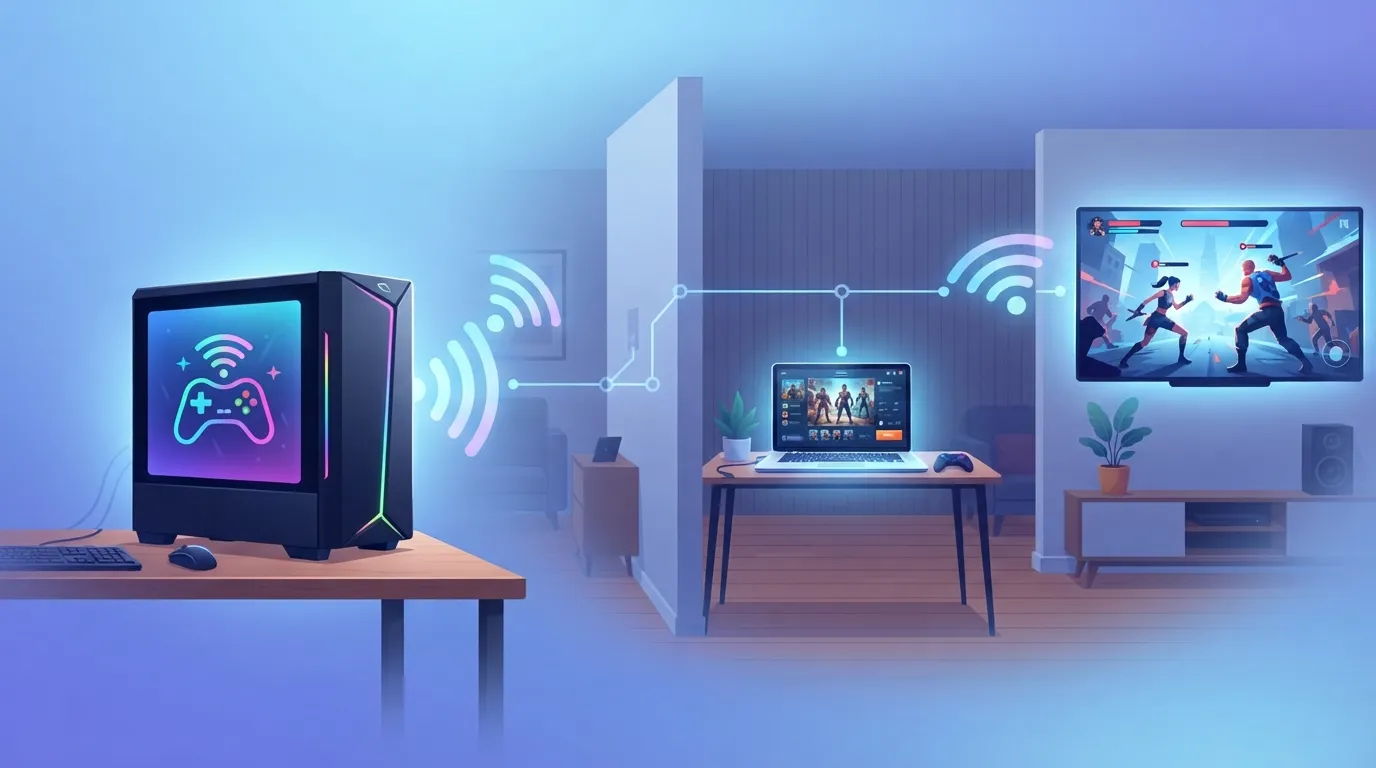
안녕하세요, 우리들의 주파수 구독자 여러분! 거실 TV로 눕방하면서 방에 있는 고성능 게이밍 PC의 게임을 하고 싶거나, 멀리 있는 친구와 내 PC의 같은 게임을 동시에 플레이하고 싶을 때가 있습니다. TeamViewer나 AnyDesk 같은 일반 원격 데스크톱은 마우스 커서는 넘어가지만 게임을 하기엔 지연시간이 너무 큽니다. 이럴 때 쓰는 게 게임 스트리밍 전용 원격 프로그램 Parsec입니다. 이 글에서 설치부터 저지연 최적화, 친구 초대, 자주 발생하는 오류까지 한 번에 정리합니다.
1. Parsec이란 무엇인가
Parsec은 호스트(게임이 설치된 PC)의 화면과 오디오를 압축해 실시간으로 전송하고, 클라이언트(보는 쪽 기기)의 키보드·마우스·컨트롤러 입력을 다시 호스트로 되돌려 보내는 저지연 게임 스트리밍 프로그램입니다.
- 1인 사용: 방에 있는 게이밍 PC를 거실 TV, 노트북, 태블릿에서 원격으로 조작하며 게임.
- 다인 사용(Parsec Arcade / Host): 한 PC에 설치된 게임을 여러 사람이 각자의 컨트롤러로 동시에 접속해 로컬 협동 게임처럼 즐기기.
- 재택 작업: 게임뿐 아니라 무거운 작업용 PC(영상 편집, 3D 렌더링)를 원격으로 조작할 때도 사용.
일반 원격 데스크톱과의 가장 큰 차이는 하드웨어 인코딩 기반의 낮은 지연시간입니다. 화면 캡처를 그래픽카드가 직접 압축해 전송하기 때문에 액션 게임도 체감상 크게 밀리지 않습니다.
2. TeamViewer·AnyDesk·Moonlight와 무엇이 다른가
| 항목 | Parsec | TeamViewer / AnyDesk | Moonlight + Sunshine |
|---|---|---|---|
| 목적 | 게임 스트리밍 특화 | 업무용 원격 지원 | NVIDIA GameStream 대체(자가 호스팅) |
| 지연시간 | 낮음(게임 최적화) | 높음(게임 부적합) | 매우 낮음(로컬망 기준) |
| 설정 난이도 | 쉬움(계정 로그인만) | 쉬움 | 다소 어려움(호스트 서버 직접 설정) |
| 다인 접속 | 지원(Arcade 모드) | 화면 공유만 가능 | 미지원 |
| 컨트롤러 지연 보정 | 있음 | 없음 | 있음 |
| 무료 사용 범위 | 개인 사용 대부분 무료 | 상업적 사용 시 유료 | 완전 무료(오픈소스) |
정리: 문서 작업·원격 지원엔 TeamViewer/AnyDesk, 내가 직접 서버를 세팅할 수 있고 최고 성능을 원한다면 Moonlight+Sunshine, 설치 몇 번으로 간편하게 게임을 스트리밍하고 친구와 같이 하고 싶다면 Parsec이 가장 적합합니다.
3. 설치 방법
3-1. 호스트 PC (게임이 설치된 PC)
- parsec.app 공식 사이트에서 Windows/Mac용 설치 파일 다운로드.
- 설치 후 실행하면 계정 생성 화면이 뜬다. 이메일 또는 구글 계정으로 가입.
- 로그인 후 좌측 메뉴에서 Computers 탭으로 이동하면 이 PC가 자동으로 “내 컴퓨터” 목록에 등록된다.
- 컴퓨터 이름 옆의 토글을 켜서 호스팅 활성화 상태로 만든다.
3-2. 클라이언트 기기 (조작할 쪽)
- Windows/Mac: 동일한 Parsec 앱 설치 후 같은 계정으로 로그인.
- 스마트폰(iOS/Android): 앱스토어에서 “Parsec” 검색 후 설치.
- 스마트TV/크롬캐스트: 공식 지원 기기가 제한적이므로, 안드로이드TV 계열이면 APK 설치로 가능한 경우가 있다.
로그인 후 Computers 탭에서 호스트 PC 이름을 눌러 접속하면 바로 화면이 스트리밍된다.
4. 호스트 성능 설정 최적화
Settings → Host 메뉴에서 아래 항목을 확인한다.
- Bandwidth Limit: 기본값은 자동 조절이지만, 인터넷 회선이 넉넉하면 30~50Mbps로 올려 화질을 높일 수 있다.
- Encoder: 그래픽카드에 맞는 하드웨어 인코더(NVIDIA NVENC / AMD AMF / Intel QuickSync)가 자동 선택된다. 수동으로 GPU를 지정하면 인코딩 부하를 분산할 수 있다.
- Resolution & FPS: 클라이언트 화면 해상도에 맞춰 자동 조정되지만, 60fps 고정을 원하면 수동 설정.
- Force Software Encoding: 그래픽카드 인식 오류로 화면이 안 뜰 때만 임시로 체크.
5. 친구와 함께 게임하기 (Arcade / Host 모드)
Parsec의 특징인 다인 접속은 로컬 협동 게임을 온라인으로 확장할 때 유용합니다.
- 호스트 PC에서 게임을 실행한 상태로 Parsec 앱을 켜둔다.
- 클라이언트(친구)가 Computers 탭에서 내 PC를 클릭하면 접속 요청이 뜬다.
- 호스트가 **Approve(승인)**를 누르면 화면이 공유된다.
- Permissions(권한) 설정에서 친구에게 키보드/마우스 조작 권한을 줄지, 컨트롤러 입력만 허용할지 선택 가능.
- 컨트롤러를 연결한 상태로 접속하면 게임 내에서 2P, 3P로 자동 인식되는 경우가 많다(게임 자체의 로컬 멀티플레이 지원 여부에 따라 다름).
참고: 유료 게임을 여러 사람이 동시에 즐기는 것이므로, 게임사 약관(동시 접속·계정 공유 정책)을 확인하는 것이 안전합니다.
6. 지연시간(Ping) 낮추는 팁
- 유선 랜 연결: 호스트/클라이언트 모두 Wi-Fi보다 유선이 지연시간을 크게 줄인다.
- 같은 공유기(로컬망) 우선: 집 안에서 쓸 땐 로컬 네트워크로 자동 감지되어 인터넷을 거치지 않고 직결된다.
- QoS/포트포워딩: 외부에서 접속할 땐 공유기에서 UDP 8000~8010번 포트를 호스트 PC로 포워딩하면 연결 성공률이 올라간다(포트포워딩 설정 가이드 참고).
- 불필요한 백그라운드 프로그램 종료: 호스트 PC의 업로드 대역폭을 다른 프로그램이 먹지 않도록 정리.
- 5GHz Wi-Fi 사용: 부득이하게 무선을 쓴다면 2.4GHz보다 5GHz 대역이 유리하다.
7. 자주 발생하는 오류와 해결법
| 증상 | 원인 | 해결 방법 |
|---|---|---|
| 접속은 되는데 화면이 검은색 | 그래픽카드 드라이버 문제 또는 다중 GPU 충돌 | 드라이버 최신화, Settings에서 Force Software Encoding 체크 |
| 화질이 심하게 깨짐 | 대역폭 부족 | Bandwidth Limit을 낮추거나 유선 연결로 전환 |
| 소리가 안 들림 | 호스트 PC 기본 재생 장치 미설정 | Windows 소리 설정에서 기본 출력 장치를 스피커/헤드셋으로 재지정 |
| 컨트롤러 인식 안 됨 | Parsec 드라이버 미설치 | Parsec 설정에서 “Virtual Controller” 드라이버 설치 여부 확인 후 재부팅 |
| 외부에서 접속 실패 | 공유기 NAT/방화벽 차단 | 포트포워딩 설정, Windows 방화벽에서 Parsec 허용 |
| 연결이 자주 끊김 | Wi-Fi 신호 약함 또는 ISP 회선 불안정 | 유선 연결, 공유기 재부팅, 대역폭 제한 낮추기 |
8. FAQ
Q. Parsec은 무료인가요? A. 개인 사용 목적의 스트리밍과 연결은 대부분 무료입니다. Parsec Warp(전용 서버를 통한 초저지연 연결) 등 일부 고급 기능은 유료 구독(Parsec+)이 필요합니다.
Q. 스마트폰으로도 게임을 할 수 있나요? A. 네, iOS/Android 앱에서 화면 터치를 가상 컨트롤러나 마우스로 매핑해 조작할 수 있습니다. 블루투스 컨트롤러를 스마트폰에 연결하면 더 편합니다.
Q. Steam, Epic Games 등 어떤 게임이든 다 되나요? A. 호스트 PC에 설치되어 실행 가능한 게임이라면 플랫폼과 무관하게 화면 전체가 스트리밍되므로 대부분 문제없이 작동합니다. 단, DRM이나 안티치트가 원격 입력을 차단하는 일부 게임은 예외적으로 제한될 수 있습니다.
Q. Moonlight와 같이 써도 되나요? A. 목적이 다르므로 병행 사용 가능합니다. 집 안에서만 초저지연을 원하면 Moonlight+Sunshine, 외부 접속·다인 플레이·간편한 설정이 필요하면 Parsec을 쓰는 식으로 상황별로 나눠 쓰는 사용자가 많습니다.
핵심 요약
- Parsec은 게임 전용으로 최적화된 저지연 원격 스트리밍 프로그램으로, 일반 원격 데스크톱(TeamViewer/AnyDesk)보다 게임에 훨씬 적합하다.
- 호스트·클라이언트 모두 같은 계정으로 로그인하면 바로 연결되며, 설정은 대부분 자동이다.
- 지연시간을 줄이려면 유선 랜 연결과 포트포워딩이 핵심이다.
- Arcade 모드로 친구와 같은 PC의 게임을 동시에 즐길 수 있지만, 게임사 약관을 확인하는 것이 좋다.
- 화면이 안 뜨거나 소리가 안 나는 문제는 대부분 그래픽 드라이버·오디오 장치 설정으로 해결된다.