닌텐도 DS 게임 PC로 하는 법 - melonDS 에뮬레이터 완벽 설치 가이드
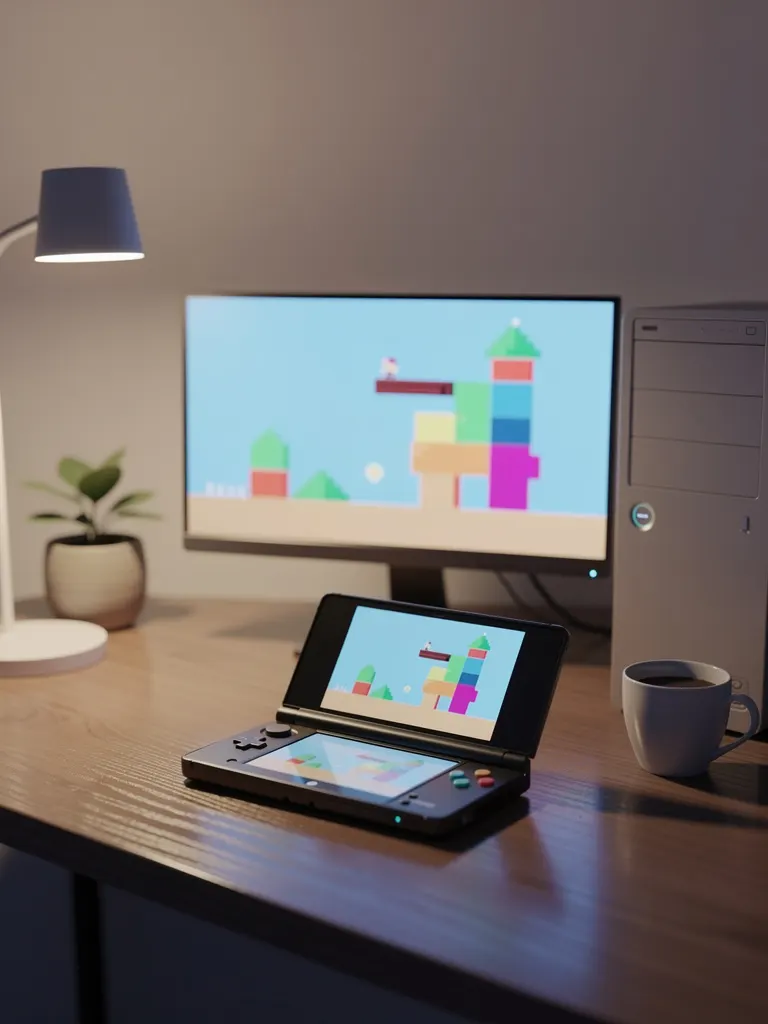
안녕하세요, 우리들의 주파수 구독자 여러분! 포켓몬 다이아몬드·펄, 마리오카트 DS, 뉴 슈퍼마리오 브라더스, 두뇌 트레이닝 같은 추억의 닌텐도 DS(NDS) 게임을 PC 큰 화면에서 다시 즐기고 싶으신 분들 많으시죠? 예전에 많이 쓰던 “DeSmuME”나 “no$gba”도 나쁘지 않지만, 요즘은 속도와 화질 모두 훨씬 뛰어난 **melonDS(멜론DS)**가 대세입니다. 오늘은 melonDS 설치부터 BIOS 파일 준비, 컨트롤러 설정, 롬 실행, 해상도 업스케일, 로컬 무선통신 멀티플레이, 자주 나는 오류 해결까지 처음부터 끝까지 한 번에 정리해 드립니다.
목차
1. ?️ melonDS란? (DeSmuME·no$gba와 뭐가 다를까)
2. 다운로드 및 설치 방법
3. BIOS·펌웨어 파일 준비하기
4. 컨트롤러(패드) 설정하기
5. 게임 롬 준비 및 실행 방법
6. ?️ 그래픽 설정 및 해상도 업스케일
7. 로컬 무선통신 멀티플레이 즐기기
8. 자주 발생하는 오류와 해결법
9. DS 에뮬레이터 비교(melonDS vs DeSmuME vs no$gba)
10. ❓ 자주 묻는 질문(FAQ)
11. 핵심 요약
?️ melonDS란? (DeSmuME·no$gba와 뭐가 다를까)
melonDS는 닌텐도 DS 게임을 PC(Windows·macOS·Linux)에서 구동할 수 있게 해주는 무료 오픈소스 에뮬레이터입니다. 예전부터 널리 쓰이던 “DeSmuME”는 안정적이지만 구동 속도가 느리고 그래픽 개선이 더딘 편이었고, “no$gba”는 무료지만 폐쇄형(클로즈드 소스)이라 업데이트 방향이 불투명했습니다. 반면 melonDS는 JIT 컴파일 방식으로 저사양 PC에서도 빠르게 구동되고, OpenGL 렌더러로 내부 해상도 업스케일이 가능하며, 실제 DS 하드웨어처럼 두 대의 인스턴스로 **로컬 무선통신(멀티플레이)**까지 재현할 수 있는 것이 큰 장점입니다.
현재 melonDS는 Windows·macOS·Linux는 물론 Android 버전까지 활발히 개발되고 있어, 이 글에서는 melonDS를 기준으로 설치와 설정을 안내해 드립니다.
다운로드 및 설치 방법
1단계. 공식 홈페이지 접속
반드시 공식 사이트 melonds.kuribo64.net 또는 melonDS 공식 GitHub 릴리즈 페이지에서 다운로드하세요. 출처가 불분명한 재배포 파일은 업데이트가 끊겨 있거나 악성코드가 포함될 위험이 있어 피하는 것이 안전합니다.
2단계. 운영체제에 맞는 버전 선택
Windows는 별도 설치 과정 없이 압축 파일(zip)을 풀어 바로 실행하는 방식입니다. macOS·Linux도 각각 전용 빌드가 제공되며, 안정판(Stable)과 최신 개발판(Nightly) 중 처음이라면 안정판을 추천합니다.
3단계. 실행 및 첫 화면 확인
압축 해제 후 melonDS.exe(또는 실행 파일)를 실행하면 상단·하단 두 개의 화면이 세로로 배치된 초기 화면이 뜹니다. 이 상태에서는 아직 게임을 못 돌리며, 아래 3번(BIOS)과 5번(롬) 단계를 마쳐야 실제 플레이가 가능합니다.
BIOS·펌웨어 파일 준비하기
DS는 정확한 호환성을 위해 원칙적으로 본인이 실제 소유한 DS 콘솔에서 추출한 BIOS·펌웨어 파일(bios7.bin, bios9.bin, firmware.bin)을 사용하는 것이 권장됩니다. 다만 melonDS는 이 파일이 없어도 자체 내장 HLE(High-Level Emulation) BIOS로 대부분의 게임을 실행할 수 있어, 초보자는 우선 HLE 모드로 시작해도 무방합니다.
1) 실제 BIOS 파일을 쓰는 경우
본인 DS 콘솔에서 GBATA 등 덤프 도구로 추출한 bios7.bin·bios9.bin·firmware.bin 세 파일을 melonDS 설정 폴더에 넣고, Config → Emu settings → DS 메뉴에서 각 파일 경로를 지정합니다. 실제 BIOS를 쓰면 일부 호환성 문제가 있는 게임도 정상 구동되는 경우가 많습니다.
2) HLE 모드로 바로 시작하는 경우
BIOS 파일 없이도 Config → Emu settings에서 “Boot game directly”를 체크하면 대부분의 인기 게임(포켓몬·마리오카트 등)은 문제없이 실행됩니다. 다만 일부 게임은 정확한 BIOS가 없으면 오류가 날 수 있으니, 특정 게임에서 실행이 안 되면 1)번 방법을 시도해 보세요.
컨트롤러(패드) 설정하기
1) 입력 설정 열기
상단 메뉴 Config → Input and hotkeys에서 키보드·게임패드 매핑을 설정할 수 있습니다. Xbox·플레이스테이션 패드를 USB(또는 블루투스)로 연결하면 대부분 자동 인식됩니다.
2) DS 고유 조작 매핑
DS는 십자키·A/B/X/Y 버튼에 더해 하단 터치스크린 조작이 핵심입니다. 터치스크린은 기본적으로 마우스 클릭·드래그로 대체되며, 닌텐독스·응원단 같은 터치 중심 게임을 즐기려면 이 조작에 먼저 익숙해지는 것이 좋습니다.
3) 화면 레이아웃 조정
Config → Screen layout에서 상하 배치(Vertical), 좌우 배치(Horizontal), 하나만 표시(Single screen) 등을 선택할 수 있습니다. 와이드 모니터라면 좌우 배치가 공간 활용에 편리합니다.
게임 롬 준비 및 실행 방법
⚠️ DS 게임을 실행하려면 별도의 게임 파일(.nds)이 필요합니다. 본인이 실제로 소장한 DS 카트리지를 직접 덤프한 파일만 사용하는 것이 원칙이며, 인터넷에서 무단 배포되는 파일을 내려받는 것은 저작권법 위반이니 반드시 주의하시기 바랍니다.
1단계. 롬 파일 불러오기
File → Open ROM에서 덤프한 .nds 파일을 직접 선택하면 바로 실행됩니다. 자주 하는 게임은 File → Open recent에 자동으로 기록되어 다음부터 빠르게 재실행할 수 있습니다.
2단계. 저장(세이브) 관리
DS 게임 내부 저장은 롬 파일과 같은 폴더에 자동으로 .sav 파일이 생성됩니다. 추가로 File → Save state(단축키 Shift+F1~F8 등)로 언제든 원하는 순간을 스냅샷처럼 저장·불러오기 할 수 있어, 어려운 구간에서 매우 유용합니다.
?️ 그래픽 설정 및 해상도 업스케일
렌더러를 OpenGL로 변경
Config → Emu settings → Video에서 렌더러를 기본값인 Software에서 OpenGL로 바꾸면, 원본 DS의 흐릿한 저해상도 화면을 훨씬 선명하게 업스케일할 수 있습니다.
추천 설정값
- Renderer: OpenGL (Software 대비 큰 폭의 화질·성능 개선)
- Internal resolution: 2x~4x로 설정해 텍스트·아이콘까지 또렷하게
- 화면 필터링: Bilinear를 켜면 확대 시 계단 현상(픽셀 깨짐)이 줄어듦
- 저사양 PC에서 버벅인다면 Internal resolution을 1x로 낮추고 Software 렌더러로 되돌리면 안정적입니다.
로컬 무선통신 멀티플레이 즐기기
melonDS의 독특한 장점 중 하나는 실제 DS의 **로컬 무선통신(Local Wireless)**을 PC에서 재현할 수 있다는 점입니다. 같은 PC에 melonDS를 여러 개 인스턴스로 실행하거나, 네트워크로 연결된 다른 PC와 함께 마리오카트 DS·포켓몬 교환/배틀 같은 멀티플레이를 즐길 수 있습니다.
같은 PC에서 2인 플레이하기
melonDS를 두 번 실행한 뒤, 각 창의 Config → Local multiplayer에서 인스턴스 ID를 다르게 설정하면 두 창이 서로를 인식해 무선통신 게임을 시작할 수 있습니다. 두 창의 입력 매핑이 겹치지 않도록 컨트롤러를 각각 다르게 배정하는 것이 편리합니다.
자주 발생하는 오류와 해결법
1. 게임이 검은 화면에서 멈출 때
실제 BIOS 파일 경로가 잘못 지정됐거나, “Boot game directly” 옵션이 꺼져 있는 경우가 많습니다. HLE 모드로 전환해 다시 시도해 보세요.
2. 특정 게임에서 그래픽이 깨질 때
렌더러를 OpenGL에서 Software로(또는 반대로) 바꿔보세요. 그래픽카드 드라이버가 오래된 경우도 원인이 되니 최신 드라이버로 업데이트하면 도움이 됩니다.
3. 소리가 끊기거나 프레임이 느릴 때
Internal resolution을 한 단계 낮추고, Config → Emu settings → Audio에서 오디오 동기화 옵션을 확인하세요. 구형 PC에서는 Software 렌더러가 오히려 더 안정적일 수 있습니다.
4. 터치스크린 조작이 부정확할 때
화면 레이아웃이 확대·축소된 상태에서는 마우스 좌표가 실제 터치 위치와 어긋날 수 있습니다. 창 크기를 DS 화면 비율에 맞게 조정하거나, Screen layout 설정을 기본값으로 되돌려 보세요.
DS 에뮬레이터 비교(melonDS vs DeSmuME vs no$gba)
| 항목 | melonDS | DeSmuME | no$gba |
|---|---|---|---|
| 개발 상태 | 활발히 개발 중 | 업데이트 느림 | 업데이트 거의 없음 |
| 오픈소스 여부 | 오픈소스 | 오픈소스 | 클로즈드 소스 |
| 구동 속도 | 빠름(JIT) | 보통 | 빠름 |
| 해상도 업스케일 | 지원(OpenGL) | 제한적 | 미지원 |
| 로컬 무선통신 멀티 | 지원 | 제한적 | 미지원 |
| 추천 대상 | 대다수 사용자(최신·고화질) | 구형 PC·안정성 우선 | 가볍고 단순한 구동 원할 때 |
❓ 자주 묻는 질문(FAQ)
Q1. melonDS는 무료인가요?
네, melonDS 프로그램 자체는 완전 무료 오픈소스입니다. 다만 게임을 실행하려면 본인이 소유한 카트리지를 직접 덤프한 .nds 게임 파일이 별도로 필요합니다.
Q2. 실제 BIOS 파일이 꼭 있어야 하나요?
아니요, melonDS는 내장 HLE BIOS로도 대부분의 게임을 문제없이 실행할 수 있습니다. 다만 일부 게임에서 호환성 문제가 있다면 실제 BIOS 파일을 추가하는 것이 도움이 됩니다.
Q3. 저사양 PC에서도 잘 돌아가나요?
DS는 원본 하드웨어 사양 자체가 낮아 최신 콘솔 에뮬레이터에 비해 요구 사양이 매우 낮습니다. 10년 이상 된 구형 PC에서도 Software 렌더러로는 대부분 원활하게 구동됩니다.
Q4. 세이브 파일을 잃어버릴까 걱정돼요.
기본 .sav 파일 외에도 Save state 기능으로 원하는 순간을 여러 슬롯에 저장할 수 있어, 게임 진행 중 실수로 세이브가 꼬여도 이전 상태로 쉽게 복구할 수 있습니다.
핵심 요약
| 단계 | 핵심 내용 |
|---|---|
| 특징 | DeSmuME·no$gba보다 빠르고 화질·멀티플레이 지원이 우수 |
| 설치 | melonds.kuribo64.net(또는 공식 GitHub)에서 다운로드, 압축 해제 후 바로 실행 |
| BIOS | 내장 HLE로 대부분 구동 가능, 필요 시 실제 BIOS 파일 추가 |
| 컨트롤러 | Config → Input and hotkeys, 터치스크린은 마우스로 대체 |
| 롬 준비 | 본인 소유 카트리지 덤프 파일(.nds)만 사용 |
| 그래픽 | OpenGL 렌더러 + Internal resolution 2x~4x로 업스케일 |
| 멀티플레이 | 인스턴스 여러 개 실행으로 로컬 무선통신 재현 가능 |
| 오류 대처 | 검은 화면=BIOS/HLE 확인, 그래픽 깨짐=OpenGL/Software 전환 |
오늘은 닌텐도 DS 게임을 PC에서 더 빠르고 선명하게 즐길 수 있는 melonDS 에뮬레이터의 설치부터 BIOS 준비, 컨트롤러 설정, 해상도 업스케일, 로컬 무선통신 멀티플레이, 오류 해결까지 전 과정을 정리해 봤습니다. 처음 설정만 잘 잡아두면 포켓몬·마리오카트·두뇌 트레이닝 같은 명작들을 PC 큰 화면에서 훨씬 쾌적하게 다시 만나보실 수 있어요! ?️
다음 포스팅도 기대해 주세요. 구독과 즐겨찾기 감사합니다!