다빈치 리졸브(DaVinci Resolve) 무료 버전 사용법 - 설치부터 컷편집까지 완벽 가이드
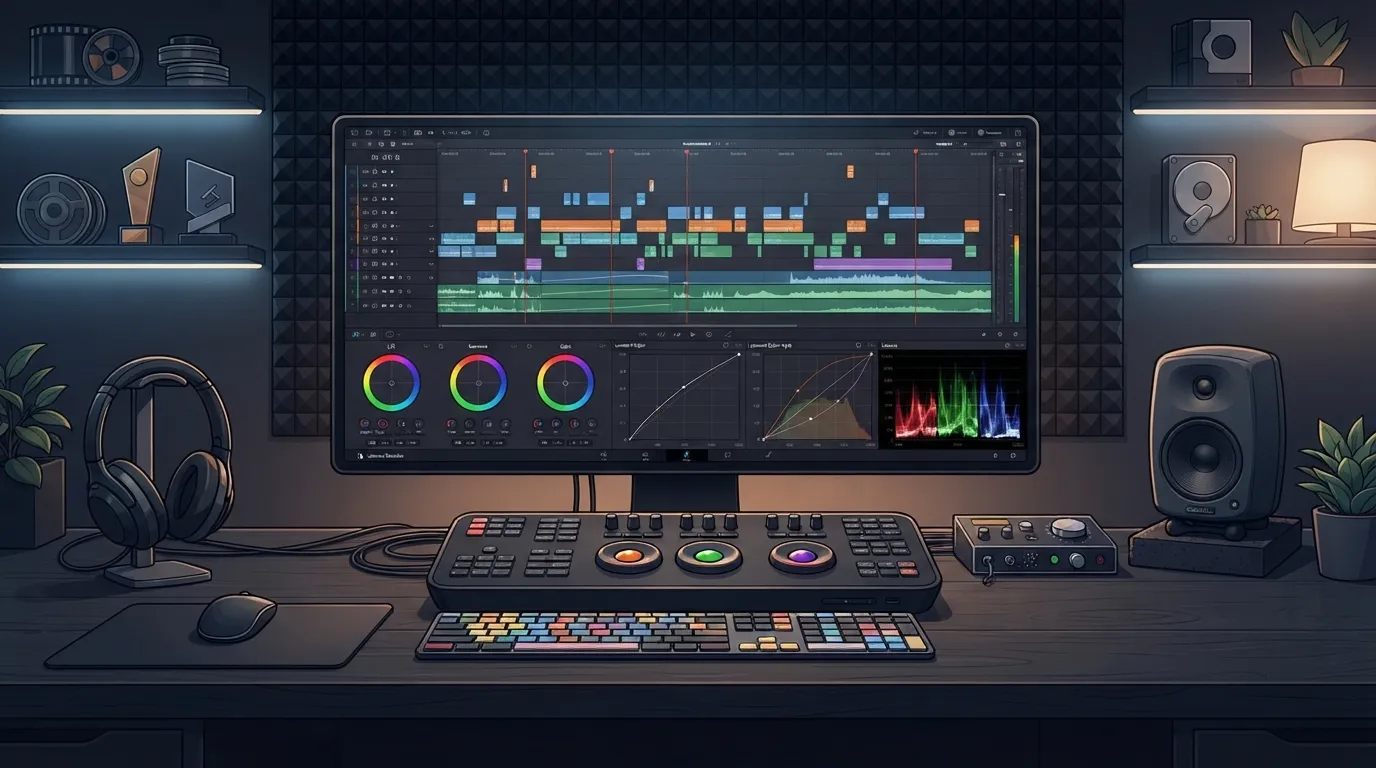
안녕하세요, 우리들의 주파수 구독자 여러분! 유튜브나 숏폼 영상을 편집해보고 싶은데 유료 프로그램은 부담스럽다면, **다빈치 리졸브(DaVinci Resolve)**가 가장 현실적인 선택입니다. 할리우드 영화 색보정에도 쓰이는 전문가용 툴인데, 무료 버전만으로도 웬만한 유료 편집기보다 기능이 풍부합니다. 설치부터 첫 영상 내보내기까지, 막히기 쉬운 부분 위주로 정리했습니다.
1. 다빈치 리졸브란? 무료 버전으로 충분할까
다빈치 리졸브는 블랙매직 디자인(Blackmagic Design)에서 만든 영상 편집 소프트웨어입니다. 컷 편집, 색보정(Color), 오디오 믹싱(Fairlight), 모션 그래픽(Fusion)까지 하나의 프로그램 안에서 전부 처리할 수 있는 것이 특징입니다.
무료 버전 vs Studio(유료) 버전 차이
| 항목 | 무료 버전 | Studio (약 39만원, 1회 결제) |
|---|---|---|
| 해상도 | 4K까지 | 8K+ 지원 |
| 노이즈 리덕션 | 미지원 | 고급 노이즈 리덕션 |
| GPU 가속 디코딩(H.264/H.265) | 일부 제한 | 전체 지원 |
| 협업 기능(동시 편집) | 미지원 | 지원 |
| 워터마크 | 없음 | 없음 |
| 콜라주·오버레이 고급 Fusion 효과 | 제한 | 전체 지원 |
유튜브·숏폼·브이로그 수준의 편집이라면 무료 버전으로 충분합니다. 노이즈가 심한 저조도 영상을 많이 다루거나 8K 소스를 쓸 때만 Studio를 고려하면 됩니다.
2. 설치 전 시스템 요구사항 확인
다빈치 리졸브는 무겁습니다. 설치 전에 아래를 확인하세요.
- RAM: 최소 16GB 권장(8GB는 버벅임 심함)
- 그래픽카드: GPU 가속을 쓰므로 내장 그래픽만으로는 느림. 엔비디아/AMD 전용 그래픽카드 권장
- 저장공간: 설치용량 약 3GB + 프로젝트 캐시 공간 별도로 여유 있게
- 운영체제: Windows 10/11 64비트, macOS, Linux 모두 지원
사양이 애매하다면 설치 전에 작업관리자(Ctrl+Shift+Esc)에서 그래픽카드가 제대로 인식되는지부터 확인하세요.
3. 설치 방법 (단계별)
- 블랙매직 디자인 공식 홈페이지에 접속한다.
- 상단에서 DaVinci Resolve(무료)를 선택한다. Studio와 혼동하지 않도록 가격이 “Free”로 표시된 쪽을 클릭한다.
- 운영체제(Windows/Mac/Linux)를 선택하고 Download를 누른다.
- 다운로드 시 이름·이메일 입력을 요구하는데, 실제 인증 메일은 오지 않으므로 아무 값이나 넣어도 무방하다(단, 형식은 맞춰야 함).
- 받은 설치 파일(.zip 또는 .exe)을 실행하고, 안내에 따라 Next → Install 순서로 진행한다.
- 설치 완료 후 재부팅을 요구하면 재부팅한다(그래픽 드라이버 관련 구성요소 때문).
설치 중 “Microsoft Visual C++ 재배포 패키지가 필요합니다” 오류가 뜨면, 설치 프로그램이 자동으로 필요한 구성요소를 다운로드하도록 인터넷 연결 상태에서 설치해야 합니다.
4. 첫 실행 설정
- 프로그램을 실행하면 프로젝트 관리자 창이 뜬다.
- 좌하단 New Project를 누르고 프로젝트 이름을 입력한다(한글 이름도 가능하지만, 추후 파일 경로 문제를 피하려면 영문 권장).
- 처음 실행 시 환경설정(Preferences) → User → UI Settings에서 언어를 한국어로 바꿀 수 있다(메뉴 경로:
DaVinci Resolve → Preferences). - 프로젝트 설정(톱니바퀴 아이콘)에서 타임라인 해상도·프레임레이트를 소스 영상에 맞춰 설정한다. 보통 유튜브용은 1920x1080, 29.97fps 또는 소스와 동일하게 맞추면 된다.
5. 인터페이스 한눈에 보기
화면 하단 아이콘으로 작업 단계(페이지)를 전환합니다.
- Media: 소스 파일 가져오기·관리
- Cut / Edit: 실제 편집 작업(초보자는 Edit 페이지 위주로 사용)
- Fusion: 모션 그래픽, 합성
- Color: 색보정
- Fairlight: 오디오 믹싱
- Deliver: 최종 영상 내보내기(렌더링)
처음에는 Edit 페이지에서만 작업해도 기본적인 영상 하나를 완성할 수 있습니다.
6. 컷 편집 기초 단계별 따라하기
6-1. 영상 소스 가져오기
- Edit 페이지 좌측 Media Pool에서 더블클릭 또는 파일 탐색기에서 드래그 앤 드롭으로 영상을 가져온다.
6-2. 타임라인에 배치
- 가져온 클립을 Media Pool에서 하단 타임라인으로 드래그한다.
- 여러 클립을 순서대로 끌어다 놓으면 자동으로 이어 붙는다.
6-3. 자르기(컷 편집)
- 타임라인에서 자르고 싶은 지점에 재생헤드를 위치시키고 단축키
B(블레이드 툴)를 누른 뒤 클릭하면 분할된다. - 선택 툴(
A)로 되돌아가 불필요한 구간을 클릭해 선택 후Delete로 삭제한다. - 삭제 후 빈 공간을 메우려면 삭제된 클립을 우클릭 → Ripple Delete를 사용하면 뒤 클립이 자동으로 당겨진다.
6-4. 트랜지션 추가
- 두 클립이 맞닿는 지점에 효과(Effects Library) 패널의 Cross Dissolve 등을 드래그해 올리면 자연스러운 전환이 생긴다.
6-5. 자막 넣기
- Effects Library → Titles 탭에서 원하는 자막 스타일을 타임라인 상단 트랙으로 드래그한다.
- 더블클릭하면 우측 Inspector 창에서 텍스트, 폰트, 크기, 위치를 수정할 수 있다.
- 한글 폰트가 깨지거나 네모로 나오면 시스템에 해당 폰트가 설치되어 있는지 확인한다.
7. 기본 색보정 해보기
- 하단에서 Color 페이지로 이동한다.
- 좌측 노드(Node) 창에서 기본 노드를 선택한 상태로, 하단 Color Wheels의 Lift(어두운 부분)·Gamma(중간톤)·Gain(밝은 부분)을 조절한다.
- 빠르게 보정하려면 상단 Color Match 또는 자동 밸런스 버튼을 활용해도 된다.
- 여러 클립에 같은 보정을 적용하려면 보정한 클립을 우클릭 → Grab Still 후, 적용할 클립들을 선택하고 Apply Grab을 쓰면 된다.
8. 오디오 기본 다듬기 (Fairlight)
- Fairlight 페이지에서 트랙별 볼륨 페이더를 조절한다.
- 배경 소음이나 잡음이 거슬린다면 Effects Library에서 Noise Reduction(무료 버전은 제한적) 또는 Voice Isolation류 플러그인을 시도해본다.
- 전체 음량이 들쭉날쭉하면 마스터 트랙에 Normalize Audio Levels를 적용하면 평균 음량이 맞춰진다.
9. 영상 내보내기 (Deliver)
- 하단 Deliver 페이지로 이동한다.
- 좌측에서 YouTube 프리셋을 선택하면 해상도·코덱이 자동 설정된다(직접 커스텀도 가능).
- Filename과 저장 위치를 지정한다.
- 우측 하단 Add to Render Queue 클릭 → Start Render로 렌더링을 시작한다.
- 렌더링 진행률이 우측 하단에 표시되며, 완료되면 지정한 폴더에 영상 파일이 생성된다.
10. 자주 겪는 오류와 해결법
| 증상 | 원인 | 해결법 |
|---|---|---|
| 프로그램이 매우 느리거나 끊김 | GPU 가속 미작동, RAM 부족 | 그래픽 드라이버 최신화, 프로젝트 설정에서 타임라인 해상도를 낮춰 작업 후 내보낼 때만 원본 해상도로 |
| “지원되지 않는 파일 형식” 오류 | 특정 코덱(H.265 등) 디코딩 제한 | 무료 버전은 일부 환경에서 H.265 가속 제한. 영상을 H.264로 변환 후 가져오기 |
| 색보정 후 미리보기만 다르고 실제 렌더에 반영 안 됨 | 노드가 꺼져 있거나 다른 버전 보기 중 | Color 페이지에서 노드 활성화 여부(전구 아이콘) 확인 |
| 렌더링이 중간에 멈춤 | 디스크 공간 부족, 캐시 파일 손상 | 저장 공간 확보 후 Project Manager에서 캐시 삭제(Playback → Delete Render Cache) |
| 실행 시 그래픽카드 관련 오류로 실행 자체가 안 됨 | 구형 또는 내장 그래픽 사용 | 그래픽 드라이버 업데이트, 최소 사양 그래픽카드 확인 |
FAQ
Q. 무료 버전으로 유튜브 수익창출용 영상을 만들어도 되나요? 네, 무료 버전도 상업적 이용(수익창출 포함)에 제한이 없습니다.
Q. 프리미어 프로와 비교하면 어떤가요? 프리미어는 구독형 월 결제, 다빈치 리졸브는 무료(또는 1회 결제형 Studio)입니다. 기능 범위는 비슷하지만 색보정은 다빈치 리졸브가, 애프터이펙트 연동 등 협업 생태계는 프리미어가 강점입니다.
Q. 프로젝트 파일은 어디에 저장되나요?
기본적으로 내부 데이터베이스(PostgreSQL 기반)에 저장됩니다. 외부로 백업하려면 Project Manager에서 프로젝트를 우클릭 → Export Project로 .drp 파일로 내보내야 합니다.
Q. 맥북 에어 같은 저사양에서도 돌아가나요? 가벼운 1080p 컷 편집 정도는 가능하지만, 색보정이나 긴 영상 렌더링은 느릴 수 있습니다.
핵심 요약
- 유튜브·숏폼 수준이면 무료 버전으로 충분하며, 8K·고급 노이즈 리덕션이 필요할 때만 Studio를 고려한다.
- 설치 전 그래픽카드와 RAM을 확인해야 버벅임을 줄일 수 있다.
- 작업 흐름은 Media → Edit(Cut) → Color → Fairlight → Deliver 순서로 기억하면 헤매지 않는다.
- 느려지거나 오류가 날 땐 대부분 GPU 가속·코덱·캐시 공간 문제이므로 이 세 가지부터 점검한다.